


Vue d'ensemble du système LEXOH
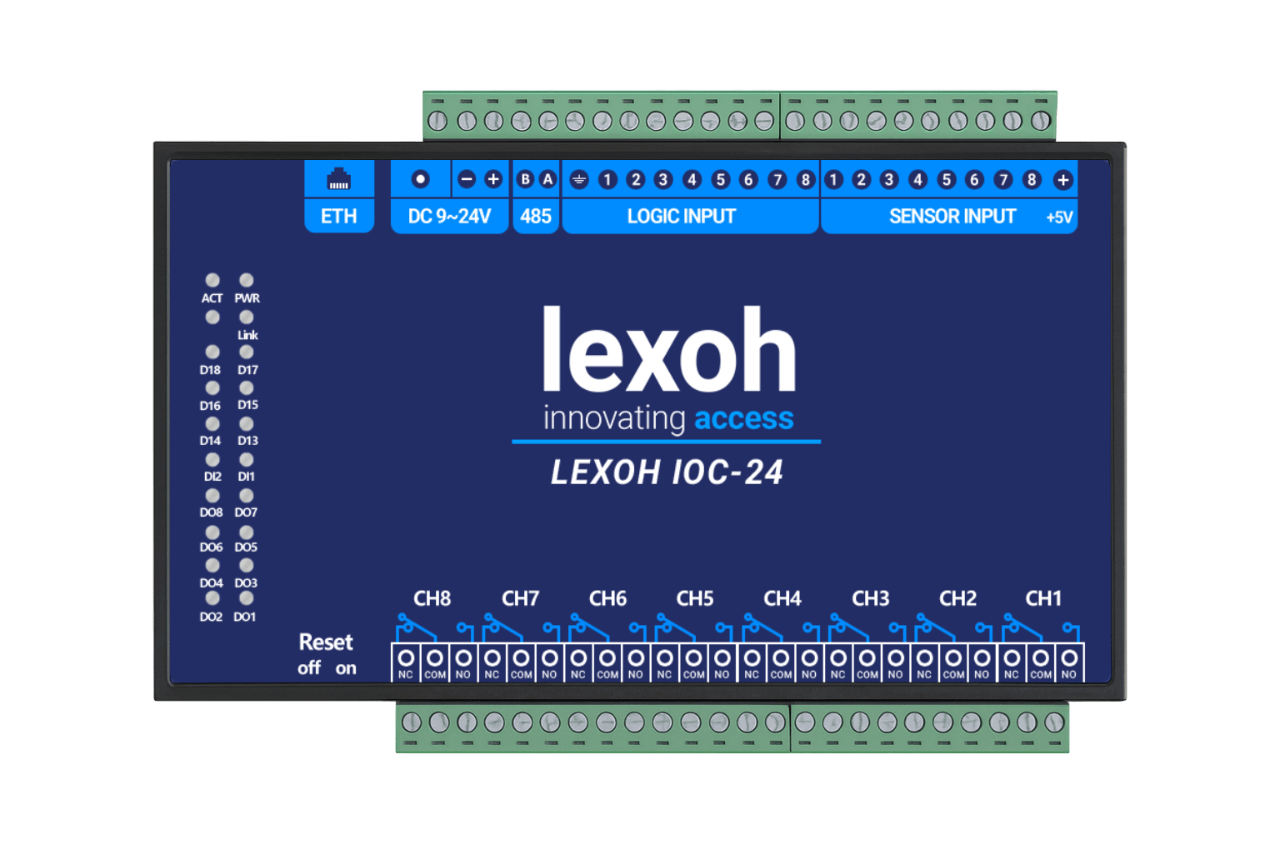
Lexoh relie le stationnement, le contrôle d’accès, la vidéo et les opérations du site aux lecteurs, contrôleurs, barrières et bornes. Ce guide accompagne l’administrateur et l’installateur, de la préparation du site aux essais de réception. Appliquez les sections correspondant aux modules, au matériel et au déploiement commandés.
Composants principaux
Gestion du stationnement
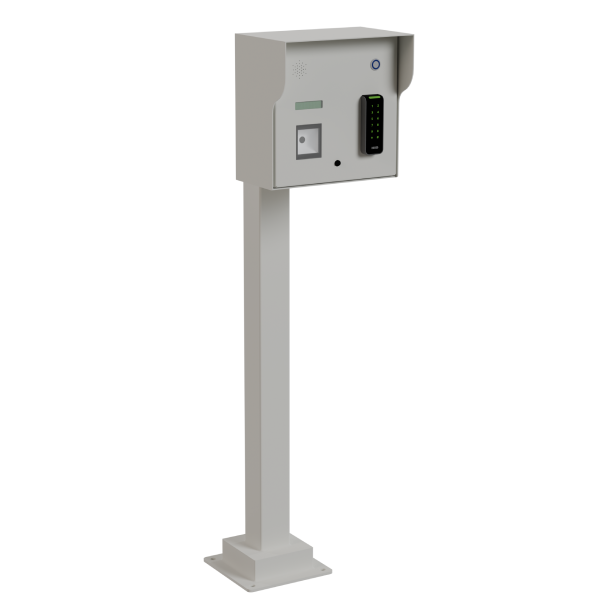
Barrières de stationnement automatisées, kiosques de paiement, suivi d'occupation, analyses de revenus et gestion clients avec surveillance en temps réel.
Contrôle d'accès
Gérez les identifiants, les visiteurs et les horaires d’accès pour les lecteurs et contrôleurs installés sur votre site.
Vidéosurveillance
Raccordez les caméras IP prises en charge pour la vidéo en direct et les parcours d’enregistrement ou d’événements prévus au déploiement.
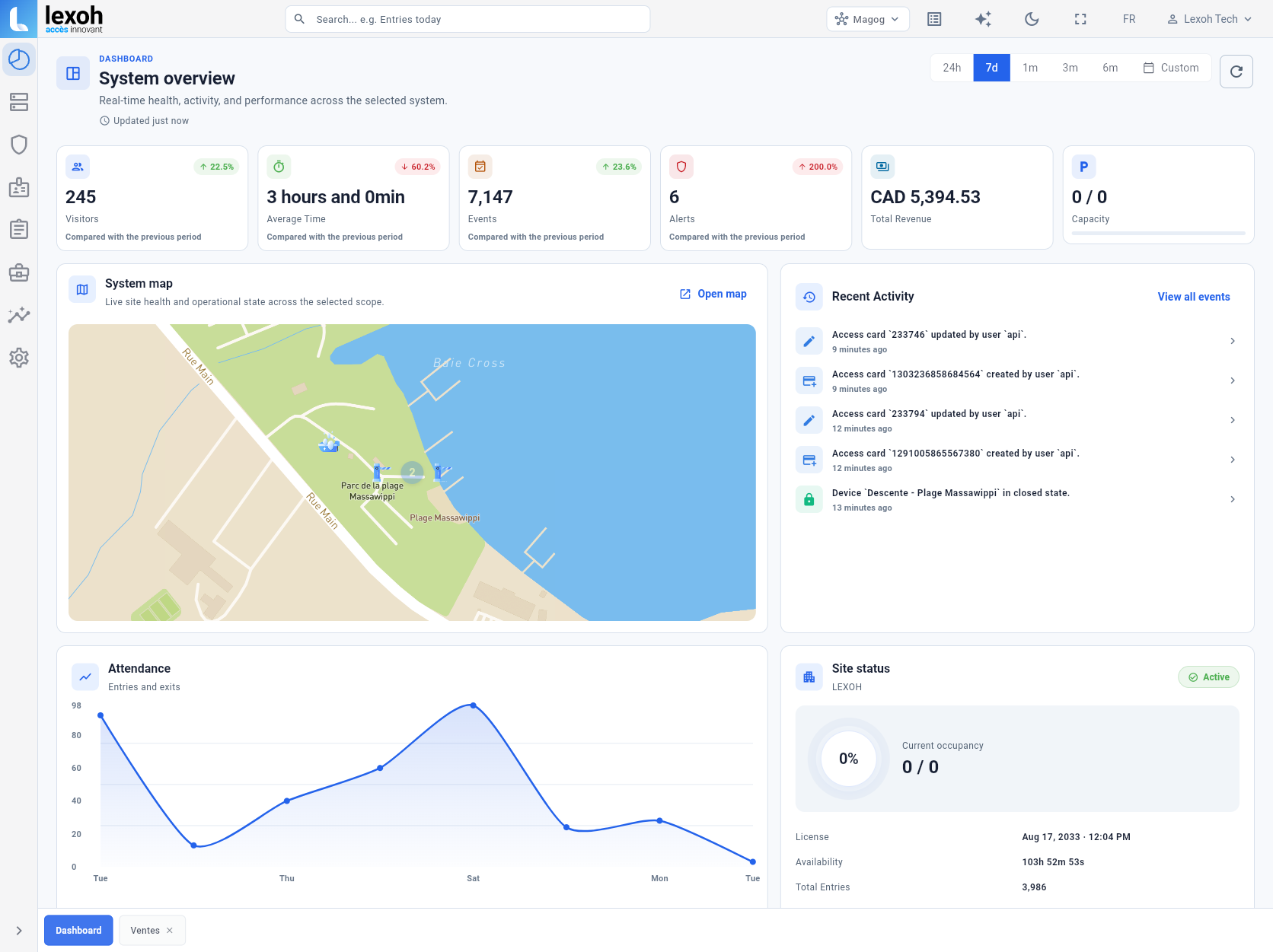
Tableau de bord analytique
Consultez l’activité d’accès, l’occupation et les revenus des modules activés dans votre système.
Système d'alertes
Notifications automatisées, surveillance de la santé des appareils, alertes de sécurité et règles de notification personnalisables.
Intégration API
Requêtes HTTP authentifiées, données JSON et consultation des événements pour les intégrations personnalisées.
Types d'appareils supportés
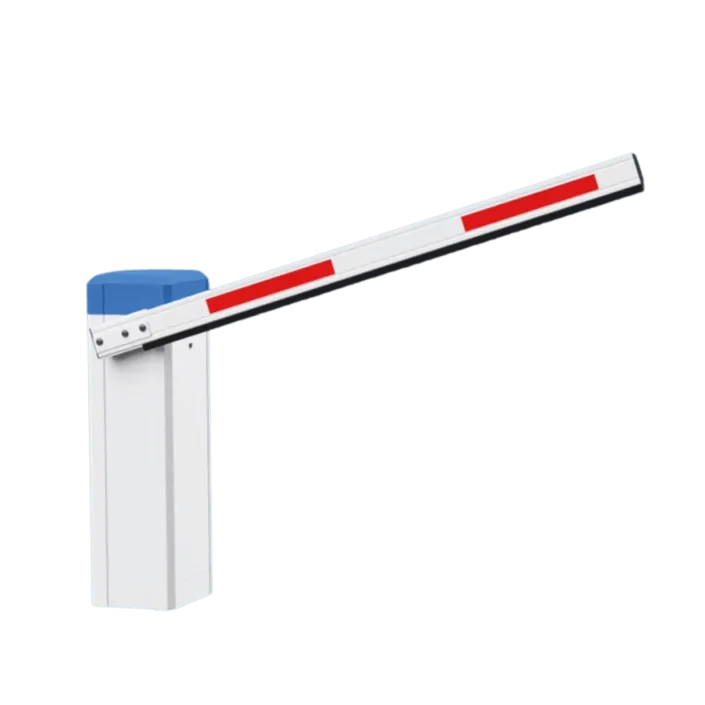
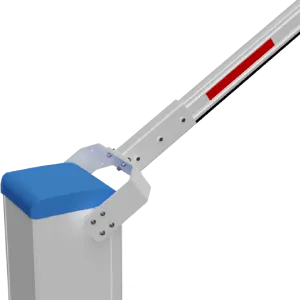
Barrières et portails de stationnement
ELKA, Automatic Systems et PivinDrapeau; confirmez le modèle, l’interface du contrôleur et les équipements de détection retenus.
Lecteurs de cartes et scanners
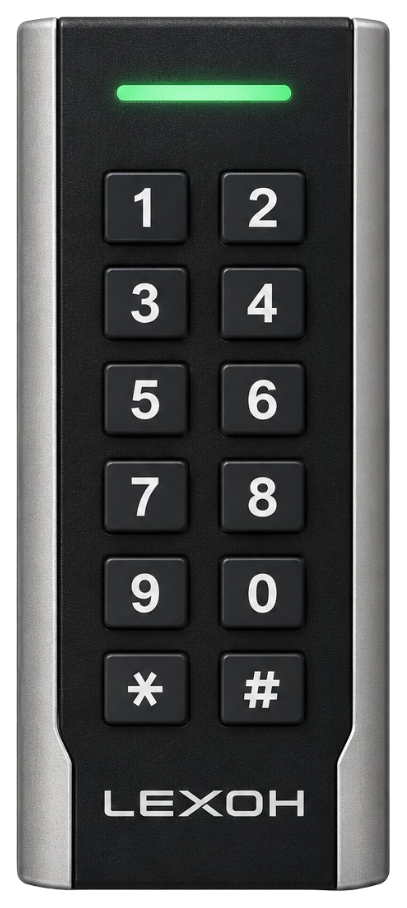
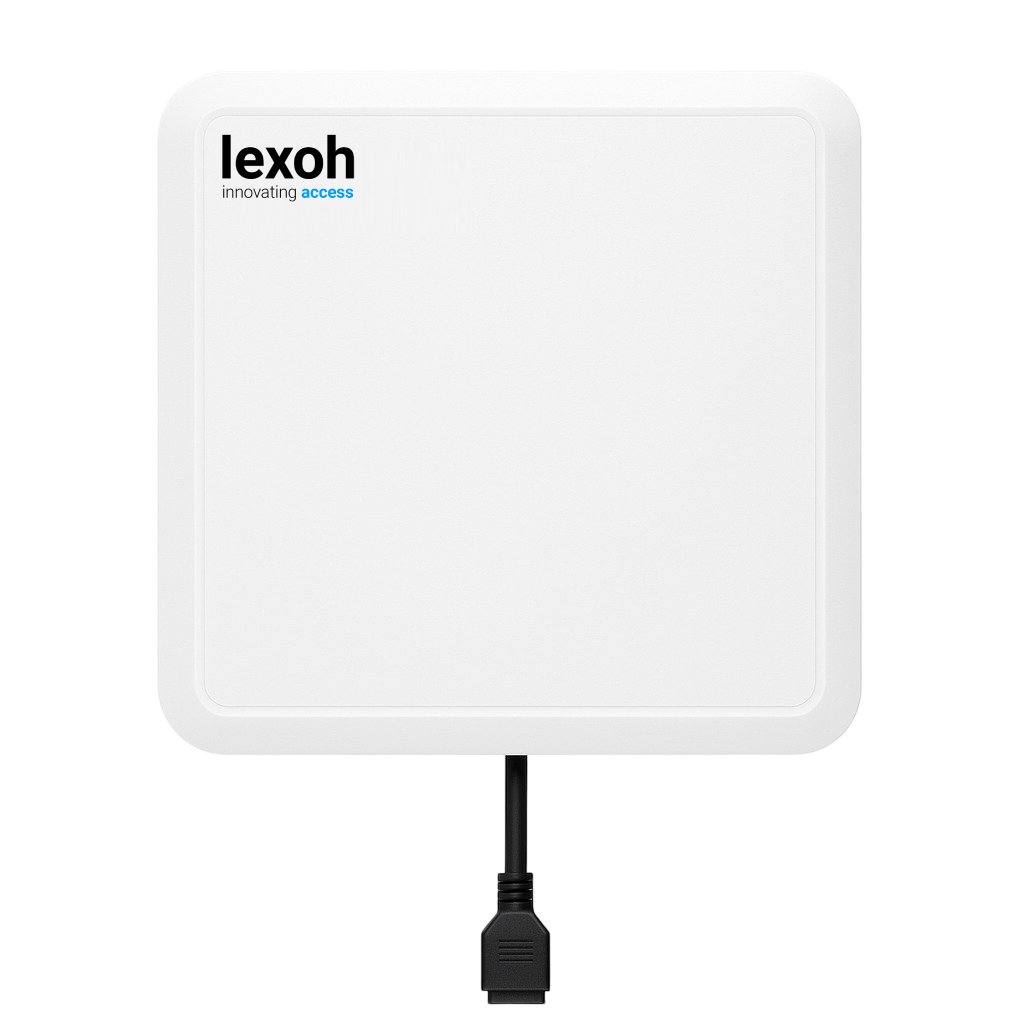
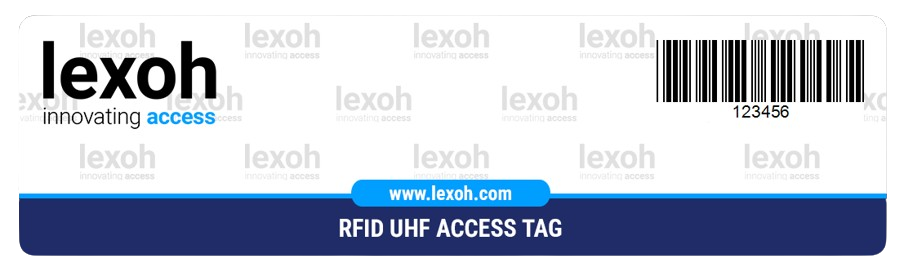
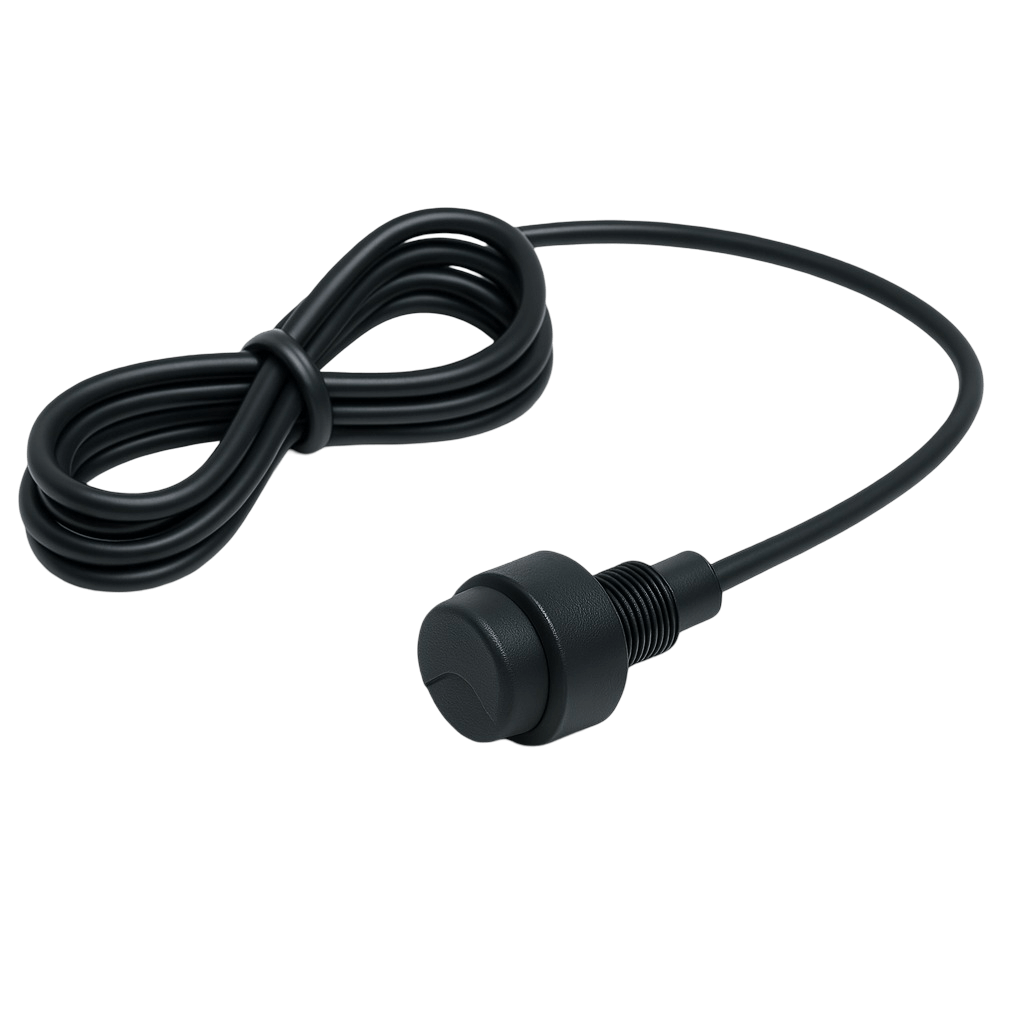
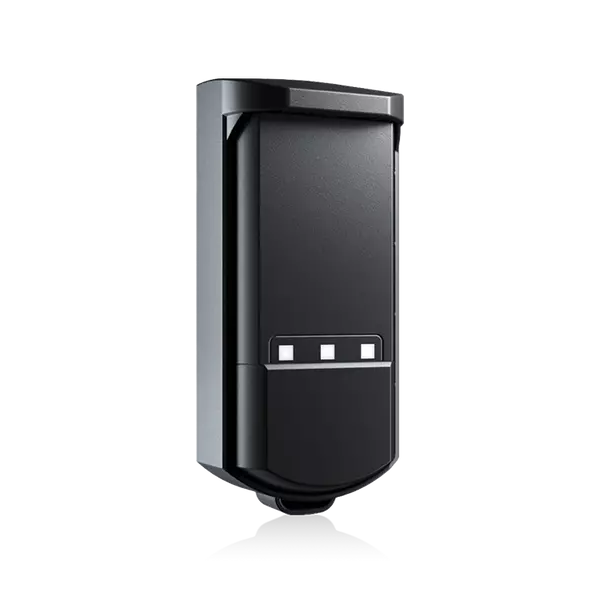
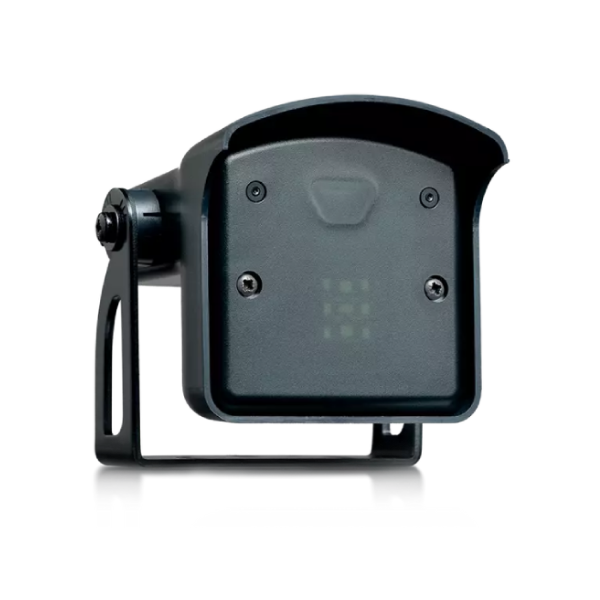
Lecteurs de cartes RFID, lecteurs QR et lecteur de véhicules Lexoh UHF9DBI, choisis selon le parcours d’identification.
Caméras IP
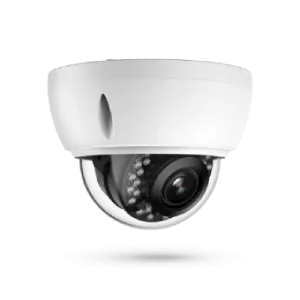
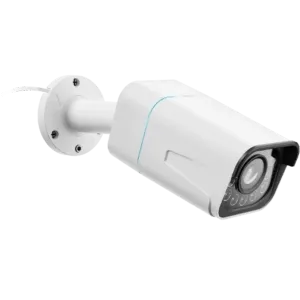
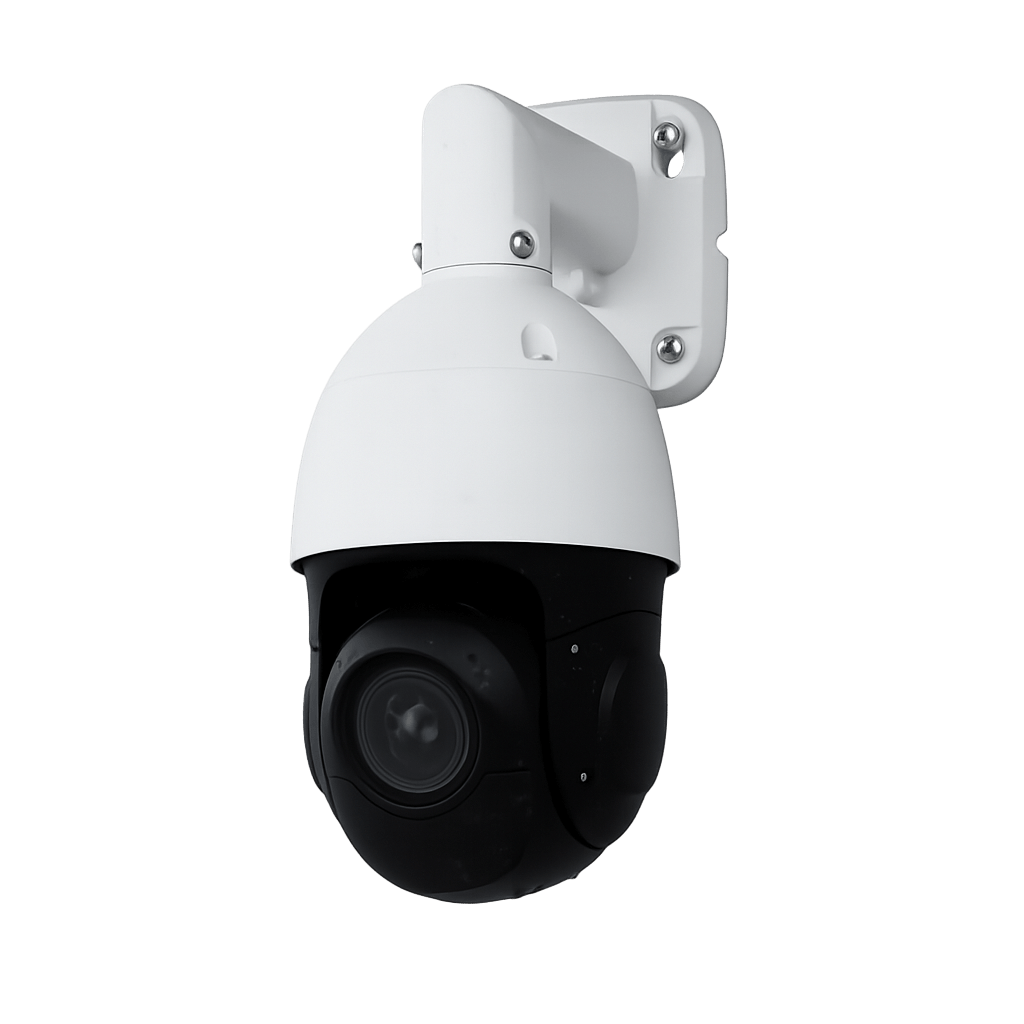
Caméras cylindriques, dômes ou PTZ; la résolution, les performances en faible éclairage et les flux pris en charge dépendent du modèle.
Kiosques de paiement
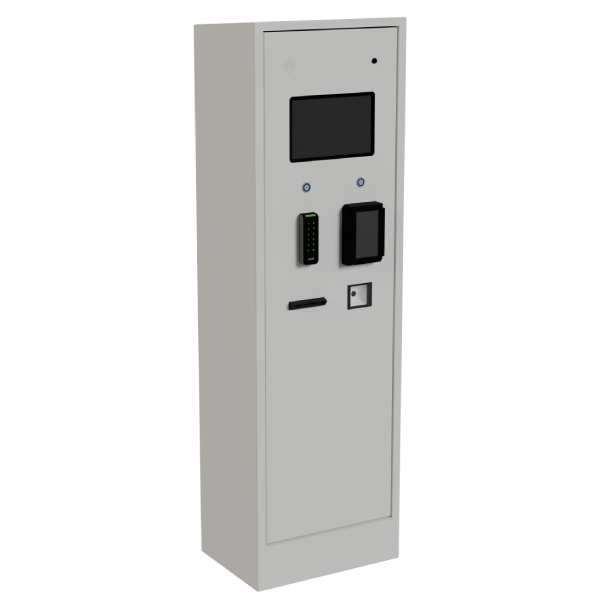
Terminaux à écran tactile avec traitement des paiements et impression de tickets
Appareils de communication
Interphones IP, microphones, affichage LED et haut-parleurs
Plateformes prises en charge
Utilisez l’adresse Web ou la version de l’application fournie à votre organisation. Confirmez la version du système d’exploitation et le canal de distribution avec votre administrateur.
Web
Ouvrez l’adresse Web Lexoh fournie par votre administrateur dans un navigateur pris en charge.
Windows
Demandez à votre administrateur le programme d’installation Windows approuvé et la version prise en charge.
macOS
Confirmez la version macOS disponible et les instructions d’installation de votre déploiement.
Linux
Confirmez la distribution Linux et le paquet pris en charge pour votre déploiement.
Android
Utilisez le lien de distribution Android fourni par votre administrateur.
iOS
Utilisez le lien de distribution iOS fourni par votre administrateur.
Connexion
L’écran de connexion à LEXOH présente trois champs :
- Code d’entreprise — Le code unique fourni par votre administrateur. Dans un déploiement Web, il peut être détecté à partir du sous-domaine.
- Nom d’utilisateur — Votre identifiant personnel.
- Mot de passe — Le mot de passe de votre compte.
Étapes
- Entrez le code d’entreprise s’il n’est pas déjà rempli.
- Entrez votre nom d’utilisateur.
- Entrez votre mot de passe.
- Sélectionnez le bouton Connexion.
Conseil : L’application mémorise le dernier code d’entreprise utilisé. La langue peut être changée depuis l’écran de connexion.
Note : Un message s’affiche si les identifiants sont incorrects. Communiquez avec votre administrateur si vous ne pouvez pas vous connecter.
Authentification multifacteur (AMF)
Si l’AMF est activée pour votre compte, un code de vérification TOTP est demandé après la saisie des identifiants.
- Ouvrez votre application d’authentification.
- Repérez l’entrée LEXOH et consultez le code à six chiffres.
- Entrez ce code dans le champ de vérification.
- Sélectionnez Soumettre.
Accès perdu : Si vous n’avez plus accès à votre application d’authentification, demandez à votre administrateur de réinitialiser l’AMF de votre compte.
Sélection d’un système
Si votre compte donne accès à plusieurs systèmes, l’écran de sélection s’affiche après la connexion. Choisissez le système à ouvrir.
Cette étape est ignorée automatiquement lorsqu’un seul système est disponible.
Conseil : Vous pouvez changer de système à partir du sélecteur de serveur dans la barre supérieure de l’application.
Prérequis et planification
Avant de commencer votre déploiement LEXOH, assurez-vous d'avoir l'infrastructure et les exigences nécessaires en place.
Exigences réseau
- Connexion Internet : dimensionnez la capacité selon le trafic réel des appareils, les flux vidéo simultanés et les utilisateurs distants.
- Stabilité du réseau : mesurez la latence, la perte de paquets et le comportement en interruption selon les critères de réception du site.
- Configuration réseau : Adressage IP DHCP ou statique avec accès DNS
- Pare-feu : obtenez les destinations, ports, protocoles et sens du trafic propres au déploiement avant de configurer les accès.
- Accès aux domaines : vérifiez les noms d’hôtes réels, la résolution DNS et les exigences de certificats fournis pour le site.
- Câblage : précisez le type, le parcours, la distance, la protection contre les surtensions et la norme PoE selon le plan réseau et les manuels.
Alimentation et infrastructure
- Alimentation : utilisez la valeur du modèle retenu. Le LCB-30 utilise 110–120 V CA; la fiche UHF9DBI indique 9–25 V CC, nominal 12 V.
- Installation électrique : faites définir la protection des circuits, la mise à la terre et la mise hors énergie par du personnel qualifié.
- Environnement : comparez les limites de température et de protection du modèle aux conditions du site; l’indice du boîtier ne décrit pas tout l’ensemble installé.
- Sécurité physique : Montage sécurisé et installations résistantes aux manipulations
- Accès d'urgence : Capacités de dérogation manuelle et protocoles d'urgence
Compte et licences
- Compte Cloud LEXOH : Abonnement actif avec licences d'appareils appropriées
- Accès administrateur : attribuez un compte nominatif avec les permissions nécessaires à la mise en service.
- Accès API : Un compte existant avec les permissions nécessaires à l’intégration
- Plan de support : Niveau de support approprié pour la taille de votre déploiement
Installation et configuration matérielle
Installez et configurez vos appareils matériels LEXOH en suivant les procédures de sécurité appropriées et les meilleures pratiques.
Sécurité d'abord
- Le personnel qualifié doit appliquer la procédure de mise hors énergie avant les travaux électriques ou mécaniques.
- Utiliser l'équipement de protection individuelle (EPI) approprié
- Assurer une mise à la terre appropriée pour toutes les connexions électriques
- Suivre les codes et règlements électriques locaux
- Confiez les travaux aux installateurs électriques et de barrières qualifiés pour leur domaine.
Ordre d'installation des appareils
-
Infrastructure réseau
Installer les commutateurs réseau, passer les câbles Ethernet et établir la connectivité Internet avant d'installer les appareils.
-
Distribution électrique
Installez les circuits, protections et alimentations du plan électrique approuvé; vérifiez la valeur nominale de chaque appareil avant le raccordement.
-
Systèmes de barrières
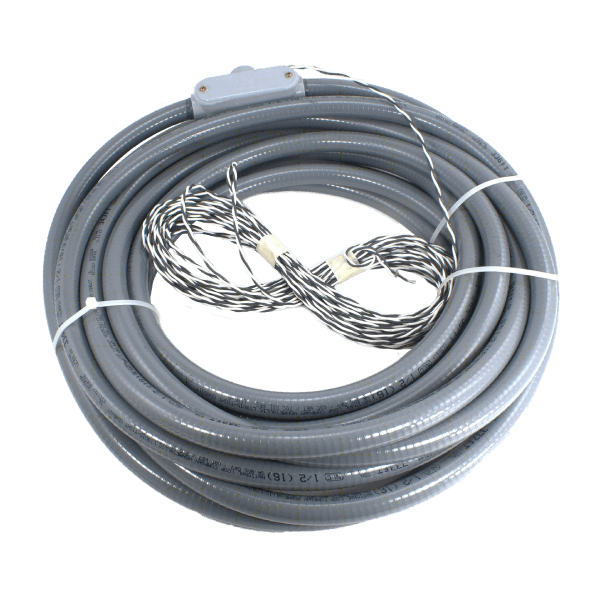
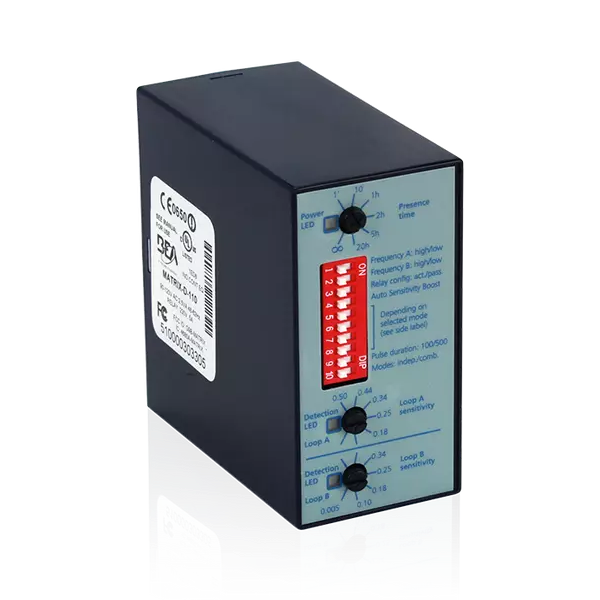
Installer les barrières de stationnement, contrôleurs de portails et boucles de détection de véhicules avec travaux de fondation appropriés.
-
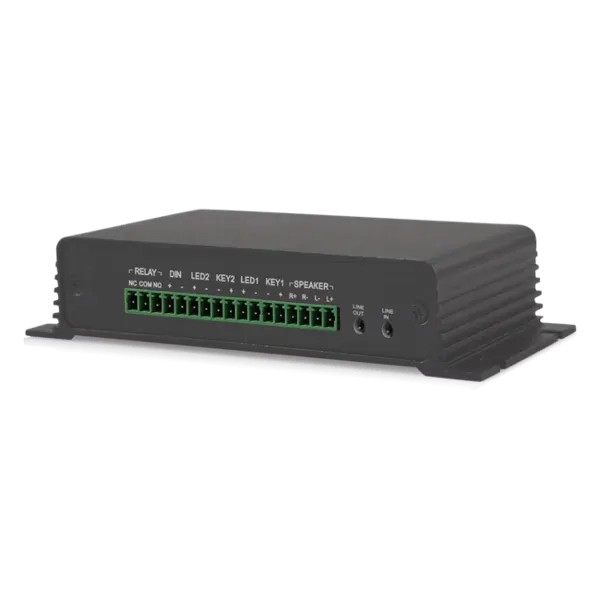
Appareils de contrôle d'accès
Montez les lecteurs et contrôleurs de portes selon leurs manuels, le parcours d’identification et le plan du site approuvé.
-
Systèmes de caméras
Installer les caméras IP avec angles appropriés, considérations d'éclairage et montage étanche.
-
Paiement et communication
Configurer les kiosques de paiement, interphones, affichages LED et appareils de communication client.
Configuration de la plateforme cloud LEXOH
Configurez votre compte cloud LEXOH et établissez les bases pour la gestion des appareils et l'exploitation du système.
Configuration du compte
- Accès au compte : Ouvrez app.lexoh.com avec les renseignements de connexion ou l’invitation fournis pour votre organisation
- Invitation : Suivez les instructions de connexion de votre administrateur; si un mot de passe temporaire a été fourni, modifiez-le selon les instructions
- Renseignements de l’organisation : Préparez les renseignements sur votre organisation, votre site et vos contacts pour la configuration
- Accès au site : Vérifiez que votre compte donne accès au site à configurer
- Permissions : Demandez à un administrateur autorisé d’inviter les utilisateurs supplémentaires et de leur attribuer les rôles nécessaires
- Intégration API : Consultez le guide d’authentification API pour la connexion par session et les permissions nécessaires à votre intégration
Configuration système initiale
Paramètres généraux
- Nom du site : Configurer le nom de votre installation pour les tickets et rapports
- Fuseau horaire : Définir le fuseau horaire correct pour l'enregistrement précis des événements
- Configuration fiscale : Configurer les taux de taxes et numéros d'enregistrement (si applicable)
- Image de marque : Télécharger logos et définir couleurs de marque pour le matériel destiné aux clients
- Informations de contact : Configurer les coordonnées de support et contacts d'urgence
Configuration de zones et emplacements
- Créer des zones : Définir des zones logiques (stationnements, bâtiments, étages)
- Définir les coordonnées : Configurer les coordonnées GPS pour la cartographie
- Horaires d'accès : Configurer les heures d'ouverture et horaires des jours fériés
- Limites de capacité : Configurer l'occupation maximale pour chaque zone
- Structure tarifaire : Configurer les tarifs, promotions et règles de paiement
Enregistrement et configuration des appareils
Inscrivez les appareils selon le parcours pris en charge par la version installée. Les libellés et options varient selon le type d’appareil et les permissions du compte.
Processus d'enregistrement des appareils
- Accéder à la gestion des appareils : Naviguer vers "Appareils" dans le tableau de bord administrateur
- Ajouter un nouvel appareil : Cliquer sur "Ajouter un appareil" et sélectionner le type d'appareil dans le catalogue
- Informations de l'appareil : Entrer le nom de l'appareil, l'emplacement et l'adresse MAC
- Paramètres réseau : Configurer l'adresse IP (statique ou DHCP) et les paramètres réseau
- Affectation de zone : Assigner l'appareil à la zone ou l'emplacement approprié
- Rôle de l'appareil : Définir le type d'appareil (entrée, sortie, bidirectionnel, paiement)
- Enregistrer et synchroniser : Enregistrer la configuration et attendre que l'appareil apparaisse en ligne
Configuration spécifique aux appareils
Barrières de stationnement
- Fabricant et modèle retenus : ELKA, Automatic Systems ou PivinDrapeau; identifiez l’interface de commande réelle.
- Paramètres de mouvement approuvés par le fabricant et réglés par l’installateur qualifié
- Configuration de boucle de détection de véhicules
- Paramètres de sécurité et modes d'urgence
- Intégration feux de circulation et signalisation
Lecteurs de contrôle d'accès
- Faites correspondre le modèle du lecteur à l’identifiant : carte RFID, code QR ou étiquette UHF de véhicule
- Utilisez l’interface documentée pour le lecteur et le contrôleur; la fiche UHF9DBI indique RS232, RS485, Wiegand, TCP/IP et USB.
- Paramètres de portée et sensibilité de lecture
- Règles anti-retour et de sécurité
- Configuration des retours audio et visuels
Caméras IP
- Paramètres de résolution et fréquence d'images
- Zones de détection de mouvement et sensibilité
- Horaires d'enregistrement et politiques de rétention
- Vision nocturne et compensation d'éclairage
- Préréglages et parcours PTZ lorsque la caméra installée les prend en charge
Kiosques de paiement
- Intégration et paramètres du processeur de paiement
- Personnalisation de l'interface à écran tactile
- Configuration de l'imprimante thermique
- Modèles de reçus et image de marque
- Support multilingue et accessibilité
Configuration système et intégration
Configurez les paramètres système, règles opérationnelles et intégrez avec les systèmes d'entreprise existants.
Paramètres opérationnels
- Période de grâce : configurez la durée gratuite approuvée et testez la transition tarifaire.
- Séjour maximum : Configurer les limites de durée de stationnement maximum
- Sessions ouvertes : convenez du traitement des sessions abandonnées, puis vérifiez le réglage disponible et son effet sur les rapports.
- Frais de ticket perdu : Définir les frais pour les tickets de stationnement perdus
- Modes d'urgence : Configurer le comportement du système pendant les urgences
- Mode maintenance : Configurer le mode maintenance pour les mises à jour système
Configuration des alertes et notifications
- Alertes d'appareils : Configurer les notifications pour l'état hors ligne/en ligne des appareils
- Alertes de capacité : Définir les avertissements lorsque la capacité de stationnement atteint des seuils
- Alertes de sécurité : Configurer les notifications d'accès non autorisé et d'intrusion
- Alertes système : Configurer les notifications pour les erreurs système et besoins de maintenance
- Configuration email : Configurer les paramètres SMTP pour les emails automatisés
- Intégration des événements : Consultez l’activité par l’API des événements et traitez-la dans votre application
Personnalisation du tableau de bord
- Vues du tableau de bord : choisissez les vues disponibles pour les tâches quotidiennes de l’opérateur.
- Mise en page : confirmez les options de personnalisation de la version installée.
- Filtres de données : Configurer les plages de temps par défaut et options de filtrage
- Préférences d’affichage : utilisez les réglages disponibles et vérifiez la lisibilité.
- Actualité des données : vérifiez les horodatages des événements et les réglages d’actualisation disponibles.
- Permissions utilisateur : Configurer l'accès au tableau de bord basé sur les rôles
Gestion des utilisateurs et contrôle d'accès
Configurez les comptes utilisateurs, permissions d'accès et systèmes de gestion des clients pour contrôler qui peut accéder à vos installations et fonctions administratives.
Utilisateurs administratifs
- Créer des comptes utilisateur : Ajouter des utilisateurs administratifs dans la section "Utilisateurs"
- Attribuez les rôles : choisissez le rôle et les permissions disponibles selon les responsabilités de chaque personne.
- Définir les mots de passe : Configurer des mots de passe robustes et authentification à deux facteurs
- Définir les permissions : Accorder l'accès aux modules et fonctions système spécifiques
- Limitez la portée : vérifiez les restrictions de site et de module prises en charge par la version installée.
- Tester l'accès : Vérifier que chaque utilisateur peut accéder à ses fonctions assignées
Gestion des clients
Configuration des cartes d'accès
- Inscription des identifiants : inscrivez les cartes RFID, codes QR ou étiquettes UHF approuvés pour les lecteurs installés.
- Renseignements client : recueillez uniquement les données d’identité, de contact et de véhicule nécessaires au parcours d’accès approuvé.
- Permissions d'accès : Définir quelles zones et heures les clients peuvent accéder
- Périodes de validité : Définir les dates d'expiration des cartes et calendriers de renouvellement
- Lien avec le paiement : vérifiez le parcours du compte ou du permis et testez l’effet d’un changement de statut sur les accès.
Gestion des invités
- Accès temporaire : Créer des codes d'accès limités dans le temps pour les visiteurs
- Inscription des visiteurs : choisissez la méthode prise en charge et les renseignements nécessaires à la visite.
- Approbation de l’hôte : identifiez qui autorise la visite et comment l’approbation est consignée.
- Visites accompagnées : documentez qui accompagne les visiteurs lorsque la politique du site l’exige.
- Pistes d'audit : Assurer que tous les accès des invités sont correctement enregistrés et suivis
Exemples de responsabilités — à associer aux rôles configurés
Tests et vérification du système
Testez minutieusement votre système LEXOH avant la mise en service pour vous assurer que tous les composants fonctionnent correctement et répondent à vos exigences opérationnelles.
Liste de vérification pré-lancement
Vérification de l'état des appareils
- Tous les appareils affichent le statut "En ligne" dans le tableau de bord
- Connectivité réseau confirmée pour chaque appareil
- Indicateurs d'alimentation et voyants LED fonctionnels
- Capteurs de santé des appareils rapportant correctement
- Versions de micrologiciel consignées et compatibilité confirmée
Test du contrôle d'accès
- Tester les lecteurs de cartes avec des cartes d'accès enregistrées
- Vérifier que les serrures de porte et barrières fonctionnent correctement
- Tester les fonctions de déverrouillage d'urgence et dérogation manuelle
- Confirmer que les règles anti-retour fonctionnent comme prévu
- Tester les restrictions d'accès basées sur le temps
- Vérifier le refus d'accès non autorisé
Caméras et surveillance
- Flux vidéo en direct accessibles depuis le tableau de bord
- Angles de caméra et mise au point correctement ajustés
- Zones de détection de mouvement configurées et testées
- Horaires d'enregistrement actifs et stockage fonctionnel
- Vision nocturne et compensation d'éclairage fonctionnelles
- Contrôles PTZ réactifs (si applicable)
Paiement et stationnement
- Barrières d'entrée s'ouvrent pour les véhicules autorisés
- Kiosques de paiement traitent les transactions correctement
- Impression de tickets et génération de reçus fonctionnelles
- Comptage d'occupation suit avec précision les véhicules
- Calculs de revenus et computation de taxes corrects
- Procédures de ticket perdu fonctionnent correctement
Intégration système
- Journalisation des événements apparaît dans le tableau de bord en temps réel
- Notifications et alertes reçues correctement
- Rapports générés avec données précises
- Intégrations API fonctionnent (si configurées)
- Sauvegarde et récupération après sinistre testées
- Permissions d'accès utilisateur validées
Tests de performance
- Test de charge : Simuler le trafic de pointe pour vérifier la performance du système
- Essai d’interruption : selon le plan approuvé, vérifiez les accès, l’enregistrement et la reprise pendant une interruption de réseau ou d’alimentation.
- Temps de réponse : Mesurer les temps d'ouverture des barrières et la réactivité du système
- Test de capacité : Vérifier que le système gère le maximum d'utilisateurs simultanés attendus
- Essai des permissions : utilisez des comptes et identifiants de test autorisés pour vérifier les actions permises et refusées.
Prochaines étapes et gestion continue
Après les essais de réception et la remise du système, attribuez les responsabilités d’exploitation, d’intervention et de maintenance. Rendez la configuration approuvée et les résultats d’essai accessibles aux équipes concernées.
Actions immédiates
Formation du personnel
- Former les opérateurs sur les procédures quotidiennes
- Fournir les procédures de contact d'urgence
- Créer des guides de référence rapide
Documentation
- Documenter les paramètres de configuration finaux
- Créer des diagrammes réseau et d'appareils
- Établir des procédures de sauvegarde
Configuration de surveillance
- Configurer des vérifications de santé automatisées
- Établir des références de performance
- Planifier la maintenance régulière
Fonctionnalités avancées et intégration
- Intégration API : Connecter des applications tierces en utilisant les APIs REST LEXOH
- Analyses avancées : Configurer analyses de revenus et rapports d'occupation
- Rapports automatisés : Configurer alertes email et confirmez les options de rapports disponibles dans votre version
- Accès mobile : confirmez les parcours opérateur et client pris en charge par les applications fournies.
- Systèmes externes : définissez les données, permissions et interfaces prises en charge pour chaque connexion de paiement, de CRM ou de gestion du bâtiment.
Exemple de calendrier — à adapter au contrat de maintenance
- Quotidien : Surveiller alertes du tableau de bord et état des appareils
- Hebdomadaire : Réviser événements système et journaux d'accès
- Révision mensuelle : examinez les avis de micrologiciel, la qualité vidéo et les vérifications de sauvegarde convenues; planifiez séparément les mises à jour approuvées.
- Trimestriel : Audit complet du système, révision des accès utilisateur, optimisation des performances
- Annuel : Inspection du matériel, renouvellements de garantie, planification de capacité
Suivez la disponibilité du système, les délais de réponse des appareils, les commentaires des usagers et l’évolution des transactions. Comparez les résultats aux exigences d’exploitation du site et examinez les changements après la mise en service.