


Comprendre le rôle de l’historique
L’historique des événements Lexoh aide les opérateurs à examiner l’activité signalée par les équipements connectés et les processus logiciels. Utilisez-le pour retrouver un enregistrement, identifier sa source et consulter l’activité d’accès, de stationnement ou de transaction liée. Les types, détails, filtres et périodes conservées dépendent de la version, de la configuration et de la portée du compte.
La liste consigne l’activité signalée; elle ne garantit pas que chaque action physique ou changement logiciel a été capté. Une opération peut générer plusieurs événements et une absence peut avoir plusieurs causes. Vérifiez la source pertinente avant de tirer des conclusions d’un décompte ou d’une absence.
Ce guide porte sur l’examen général des événements. Les alertes enregistrées concernent les conditions signalées qui demandent un suivi, tandis que le guide des caméras couvre la vidéo et les détections. Un dossier lié peut soutenir l’examen sans prouver seul le résultat final.
Établir la portée de consultation
- Ouvrez l’historique avec un compte autorisé. Confirmez le site ou l’organisation et les enregistrements que votre rôle permet de consulter.
- Repérez la recherche, les filtres, les résultats et les commandes d’actualisation et d’exportation disponibles. Utilisez les libellés de votre version; leur position peut différer entre ordinateur et mobile.
- Consignez la période, les filtres, le tri et le total affiché, s’il existe. Vérifiez que le chargement est terminé.
- Vérifiez les erreurs de chargement, messages d’accès et données non actualisées avant d’interpréter une liste vide. Utilisez l’actualisation disponible lorsqu’une vue récente est requise.
- Formulez la question examinée, par exemple un refus d’accès signalé à un lecteur et à une heure précis. La recherche et le suivi seront plus faciles à reproduire.
Rechercher à partir d’un enregistrement connu
Commencez par une référence stable d’appareil ou d’événement, ou une partie distinctive du message. Confirmez les champs réellement couverts. La correspondance du texte, les recherches partielles et le traitement des majuscules peuvent varier; vérifiez avec un enregistrement connu avant de vous y fier.
Appliquez une contrainte à la fois. Rechercher le mot « erreur » diffère de sélectionner une gravité ou un résultat d’erreur. Le nom d’un appareil peut figurer dans un message sans que cet appareil soit la source de l’événement.
Si un filtre propose des suggestions, sélectionnez le dossier voulu et vérifiez la sélection enregistrée. Le texte saisi ne constitue pas toujours un filtre appliqué. Utilisez la référence et le site pour distinguer des personnes, cartes ou appareils aux noms semblables.
Si l’enregistrement attendu disparaît, retirez la dernière contrainte et revérifiez. Consignez les filtres effectifs, y compris ceux d’un panneau fermé. Rouvrez une adresse enregistrée ou partagée pour en vérifier la portée avant de présumer qu’elle reproduit la recherche.
Distinguer catégorie, action, résultat et gravité
Lisez les libellés et définitions de votre vue. La catégorie décrit le domaine concerné, l’action décrit une opération, le résultat indique ce qui a été signalé et la gravité indique le niveau d’attention. Ces dimensions restent distinctes même si l’écran les regroupe.
Les exemples suivants servent à vérifier l’interprétation; ils ne forment pas un catalogue exhaustif des événements Lexoh. Consultez le message exact et le dossier lié de l’intégration installée.
| Activité signalée | Vérification suivante |
|---|---|
| Validation d’accès acceptée | Vérifier l’identifiant et la règle appliquée. L’acceptation ne confirme pas seule l’ouverture d’une barrière ou le passage d’une personne. |
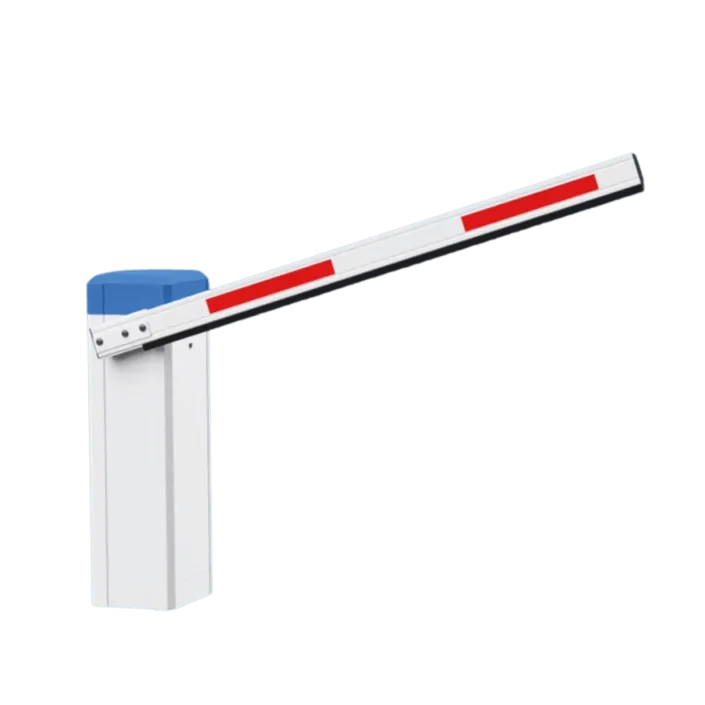
| Commande d’ouverture de barrière | Vérifier le retour de l’appareil et la méthode d’observation approuvée. Une commande enregistrée diffère d’un mouvement physique confirmé. |
| Entrée ou sortie enregistrée | Vérifier la source, la direction et la visite liée. Les répétitions ou mouvements manquants peuvent affecter un décompte dérivé. |
| Événement de paiement ou de remboursement | Vérifier la transaction liée et son état actuel. Le libellé seul ne suffit pas au rapprochement de facturation ou de règlement. |
| Changement d’appareil ou de compte | Vérifier la référence touchée, l’auteur indiqué et les détails disponibles. Distinguer une demande d’un changement confirmé. |
Plusieurs catégories
Si plusieurs sélections sont possibles, vérifiez leur combinaison. Ne présumez pas que les catégories utilisent la même logique que les filtres distincts d’appareil, de date ou de personne.
Gravité et impact
Interprétez les avertissements et erreurs selon l’opération touchée et la procédure du site. Un avertissement ne devient pas nécessairement une erreur, et l’absence d’un libellé d’erreur ne confirme pas un service réussi.
Identifier l’auteur et le dossier concerné
Un événement peut concerner un compte opérateur, un client, un invité, un identifiant, un appareil ou un autre dossier lié. Distinguez la personne qui a lancé l’action du dossier touché. Le nom d’un client affiché n’identifie pas nécessairement la personne ayant exécuté l’action.
Confirmez le sens de client, utilisateur et invité dans votre version. Ne présumez pas que tout invité est anonyme ou que tout client a un abonnement actif. Utilisez les références stables lorsqu’elles existent; les noms et associations peuvent changer.
Ouvrez les détails liés dans votre portée autorisée. Établissez si le lien montre les valeurs historiques ou le dossier actuel. Le titulaire actuel d’une carte, sa zone ou son entreprise peut différer de l’association au moment de l’événement.
Si l’auteur ou la référence liée manque, laissez cette partie non résolue. N’attribuez pas une action à quelqu’un uniquement d’après l’heure la plus proche, un nom semblable ou l’opérateur habituel d’un appareil.
Combiner les filtres et définir la période
La première date sélectionnable ne démontre pas la durée d’historique conservée. Vérifiez la conservation et l’accès avec l’administrateur pour une activité ancienne. Ce guide ne présume pas d’un minimum de deux caractères, d’un nombre fixe de suggestions ou d’une limite universelle d’appareils.
- Sélectionnez un début et une fin explicites, puis consignez le fuseau et le sens de l’heure. Le moment de l’événement source peut différer de celui du traitement ou de l’enregistrement.
- Confirmez le format de date et le comportement des limites. Vérifiez des enregistrements connus près du début et de la fin plutôt que de présumer que les deux dates incluent une journée complète.
- Ajoutez l’appareil, l’identifiant, la personne, l’entreprise, la zone ou l’étiquette disponible pour l’examen. Vérifiez chaque référence et si elle décrit la source ou un dossier associé.
- Appliquez les filtres et comparez un résultat connu. Confirmez si les groupes distincts exigent toutes les conditions et si plusieurs choix dans un groupe correspondent à un ou à tous les éléments sélectionnés.
- Si une suggestion ou un appareil manque, précisez le terme et vérifiez la portée, les autorisations et les dossiers archivés. Une courte liste de suggestions ne prouve pas l’absence d’autres correspondances.
- Consignez la combinaison finale et l’heure de consultation. Si la liste reste trop large, précisez la période ou la source selon la question, sans exclure les enregistrements nécessaires à sa vérification.
Examiner la séquence sans inventer les étapes manquantes
Pour chaque ligne ou fiche pertinente, conservez la référence, l’heure, la source, le message, le résultat signalé et les références d’auteur ou de dossier disponibles. Ouvrez les détails si votre version le permet. Une icône ou une couleur aide à lire; elle ne remplace pas le message et le résultat.
Vérifiez le sens du tri et la précision des heures. Deux enregistrements affichant la même seconde n’ont pas nécessairement un ordre interne démontré. Des enregistrements reçus tardivement peuvent aussi apparaître après actualisation. Gardez ces limites avec l’examen.
Pour un problème d’accès, comparez la validation, toute commande enregistrée, le retour disponible de l’appareil et la visite ou observation liée. Ce sont des étapes possibles à examiner, pas une promesse que chaque intégration les consigne toutes.
Un champ vide signifie que l’enregistrement affiché ne fournit pas cette valeur. Une liste vide peut refléter les filtres, la conservation, les accès ou des lacunes de signalement. Décrivez les preuves observées et les vérifications restantes plutôt que de supposer une action réussie ou échouée.
Vérifier le contenu de l’export
Si l’exportation est disponible, utilisez le format offert à votre compte et consignez la portée voulue. Vérifiez si le fichier contient la page visible, les lignes sélectionnées ou tous les résultats correspondants. Ne déduisez pas le contenu du libellé du bouton.
Un export d’événements est un ensemble de données à examiner. Il ne constitue pas à lui seul une sauvegarde complète du système, une facture ou un dossier de conformité vérifié. Suivez les procédures opérationnelles et de conservation appropriées.
- Conservez le site, la portée du compte, la période, le fuseau, les filtres et l’heure d’exportation avec le fichier.
- Ouvrez le fichier et vérifiez les colonnes réelles, le nombre de lignes et un échantillon de références connues. Comparez les premières et dernières heures pertinentes à la période voulue.
- Préservez les identifiants, les zéros initiaux et le sens des heures dans le tableur ou l’outil d’analyse. Distinguez les valeurs manquantes de zéro.
- Gardez l’original intact et faites les regroupements ou calculs dans une copie. Documentez le traitement des doublons, les lignes exclues et les transformations.
- Vérifiez les transactions ou visites liées avant d’utiliser les événements pour un rapprochement ou une analyse du trafic. Indiquez les écarts non résolus.
- Partagez seulement les enregistrements requis par la voie approuvée et conservez-les selon la procédure du site. Mentionnez dans le suivi toute limite d’export non vérifiée.
Distinguer position et référence d’événement
Les lignes visibles, le total correspondant et la taille de page sont des quantités différentes. Utilisez les commandes disponibles et vérifiez l’effet d’un changement de filtre ou de tri sur la page actuelle.
Par exemple, avec 61 enregistrements correspondants et 25 lignes par page, il y a trois pages : 1–25, 26–50 et 51–61. La dernière contient 11 lignes. Ces nombres sont illustratifs et ne représentent ni des valeurs par défaut Lexoh ni des limites de paramètres.
De nouveaux enregistrements ou un autre tri peuvent déplacer les lignes entre les pages. Utilisez des références stables et une heure limite définie pour un examen reproductible. Le numéro de page n’est pas un identifiant d’événement, et le total affiché ne représente pas le nombre de visites ou d’incidents distincts.
Préparer un suivi traçable
- Énoncez le problème signalé, le site, la référence d’appareil ou de personne, la période et le résultat attendu.
- Indiquez les références qui soutiennent chaque observation et distinguez-les des hypothèses ou des preuves manquantes.
- Vérifiez les résultats dans les dossiers sources. Les ratios d’entrées et de sorties ne prouvent pas seuls le fonctionnement des barrières ou l’occupation; il faut les décomptes pertinents, l’état initial et les preuves physiques ou opérationnelles.
- Attribuez la prochaine vérification et son responsable selon le processus de service. Confirmez la condition actuelle avant d’agir sur un ancien événement.
- Pour un problème récurrent, comparez des périodes et conditions de signalement équivalentes. Distinguez les messages répétés des incidents séparés avant de discuter des tendances.
- Pour le soutien, fournissez le message exact, les références, filtres, fuseau et étapes effectuées. Précisez le résultat attendu et celui observé.