


Choisir la vue selon la tâche
Les vues de caméras Lexoh aident les opérateurs à examiner la vidéo des équipements connectés. Commencez par la tâche : observer une scène actuelle, retrouver une période enregistrée ou examiner une détection. Les vues et commandes disponibles dépendent de la caméra, de l’enregistreur, de l’intégration, de la version et des autorisations du compte.
Une image en direct fonctionnelle ne confirme pas que l’enregistrement est actif ou que les anciennes images restent disponibles. De même, une miniature d’événement ne confirme pas qu’un extrait lisible a été conservé. Vérifiez séparément chaque partie du parcours de consultation et d’enregistrement.
| Tâche | Vérification à effectuer |
|---|---|
| Observer la scène actuelle | Caméra et emplacement corrects, image et heure qui avancent, retard ou avertissement de connexion éventuel. |
| Examiner une période passée | Bonne source, date, fuseau et couverture disponible avant et après le moment pertinent. |
| Examiner une détection | Caméra source, heure, libellé et image ou extrait associé. Confirmer l’interprétation en examinant la scène. |
| Conserver un extrait | Export autorisé, bonne caméra et période, fichier lisible et trace de la personne ayant exporté et du moment de l’export. |
Confirmer la caméra et la portée du compte
- Ouvrez la section des caméras avec un compte autorisé et sélectionnez le site ou l’organisation voulu.
- Confirmez le nom, la référence stable et la vue physique de la caméra. Des noms semblables ou un déplacement peuvent mener à examiner la mauvaise scène.
- Repérez les vues de direct, d’enregistrement et d’événement disponibles. Votre version peut employer un libellé propre à l’enregistreur, comme NVR, qui désigne un enregistreur vidéo réseau.
- Vérifiez l’accès à la caméra et à l’action requises. Une vue absente peut découler de la configuration, des autorisations ou d’une connexion; elle ne prouve pas qu’aucun enregistrement n’existe.
- Si l’accès est refusé, consignez le message et demandez à l’administrateur de vérifier la portée attribuée au compte. Traitez les changements d’accès séparément de l’examen de l’incident.
Vérifier l’image en direct avant de s’y fier
Ouvrez d’abord une caméra. Confirmez que l’image avance et que l’heure affichée correspond à la scène attendue. Une dernière image figée peut ressembler à une scène calme en direct. Vérifiez les indicateurs de connexion et comparez un changement observable selon la méthode approuvée du site.
Choisissez une disposition disponible dans votre version qui laisse assez de détails pour la tâche. Plus de vignettes réduisent la taille de chaque vue et peuvent accroître la charge de consultation. Ce guide ne prescrit pas une grille universelle et ne promet pas un nombre fixe de flux simultanés.
Utilisez les commandes disponibles de sélection, d’agrandissement ou de plein écran pour examiner les détails. Si l’épinglage ou la rotation automatique est pris en charge, vérifiez les caméras qui restent visibles et celles qui défilent. La rotation laisse des intervalles où une vue est hors écran; elle ne remplace pas une procédure de surveillance ou d’intervention attribuée.
Si la consultation ralentit, comparez un seul flux à la grille plus grande et consignez la différence. Réduisez la charge de consultation avant de demander des changements à la caméra ou à l’enregistreur. Modifier une disposition d’affichage ne confirme pas que les paramètres d’enregistrement ont changé.
Retrouver et vérifier les enregistrements
La vidéo enregistrée peut provenir d’une interface d’enregistreur intégrée ou d’un autre parcours de lecture configuré. Confirmez le parcours utilisé sur votre site et le compte requis. L’accès au direct ne confirme pas le droit de relire ou d’exporter les images.
Un NVR conserve et gère la vidéo réseau selon sa configuration. Les commandes et périodes conservées dépendent du système d’enregistrement; ce guide ne promet pas une interface d’enregistreur intégrée complète ni des fonctions universelles.
- Sélectionnez la caméra source et une date et une heure explicites. Consignez le fuseau affiché et tout décalage connu avant de comparer la vidéo à un événement d’accès.
- Commencez avant le moment signalé et poursuivez après. Confirmez la couverture de l’intervalle pertinent et notez les lacunes ou interruptions.
- Utilisez les commandes de lecture réellement disponibles. Distinguez pause, accélération et direct, puis revenez à une vitesse adaptée avant de juger l’ordre des événements.
- Si des images manquent, vérifiez avec l’administrateur la caméra, le fuseau, l’horaire d’enregistrement, le stockage, la conservation et la portée du compte. Une chronologie vide ne révèle pas la cause à elle seule.
- Pour un export autorisé, sélectionnez la période requise et le format offert. Ouvrez le fichier obtenu et vérifiez la caméra, le début, la fin, la lecture et tout lecteur requis.
- Préservez l’export original et consignez la source, le fuseau, la période et l’heure d’exportation. Gardez séparées les annotations ou copies modifiées et suivez la procédure de partage et de conservation du site.
Utiliser les détections comme pistes à vérifier
Les événements de caméra signalent des conditions détectées par l’analyse configurée ou le service connecté. Les libellés, miniatures, scores, résumés et liens varient selon l’intégration. Utilisez la référence source et l’heure pour retrouver la scène plutôt que de présumer que chaque événement comprend un extrait.
Si un score de confiance est affiché, consultez sa définition dans l’intégration. Un score de 88 %, par exemple, ne doit pas être interprété comme une exactitude mesurée de 88 % ou une probabilité de 88 % qu’un incident se soit produit sans validation pour cet usage. Un libellé de détection n’établit ni l’identité, ni l’intention, ni l’autorisation.
Si un résumé automatique est disponible, comparez-le aux images originales et distinguez les faits observés de son interprétation. Confirmez tout lien avec une entrée de stationnement ou un enregistrement d’accès à l’aide des références et des heures pertinentes.
Appliquez les filtres de caméra, de date et de libellé disponibles un à la fois. Vérifiez le fuseau et la portée de recherche avec un événement connu. Une liste vide ne confirme pas l’absence d’activité; le détecteur peut ne pas couvrir cette activité ou l’enregistrement peut être hors de la sélection.
Examinez les détections manquées ainsi que les détections indésirables pour évaluer une règle. Modifier un seuil de confiance change les résultats inclus; vérifiez l’effet à partir d’observations représentatives du site avant de l’adopter.
Utiliser les commandes de l’équipement installé
Avant de modifier la qualité du flux, la cadence, les horaires d’enregistrement ou les régions d’analyse, établissez les fonctions qui partagent ce paramètre. Conservez la valeur existante et vérifiez les fonctions touchées après un changement approuvé.
Orientation et zoom
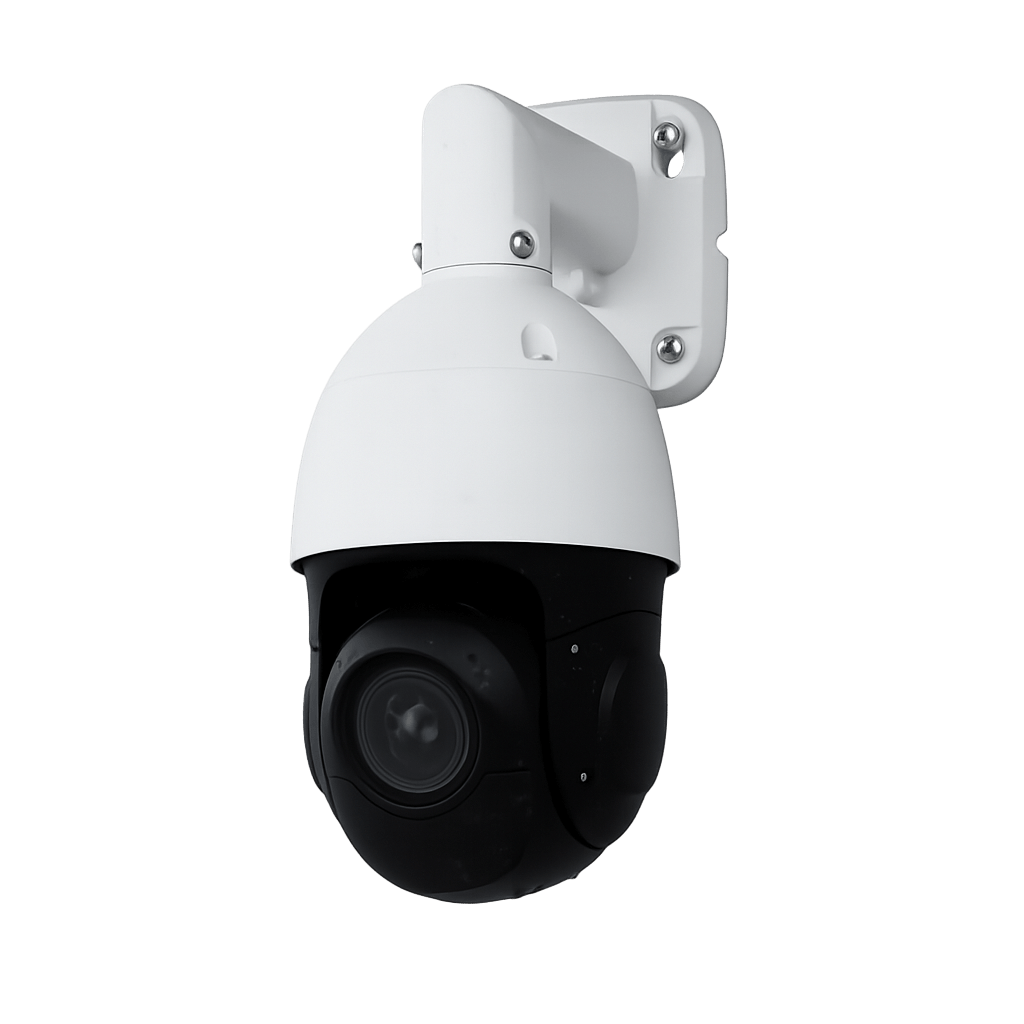
PTZ désigne les mouvements panoramique et d’inclinaison ainsi que le zoom. Le mouvement physique exige un équipement adapté, un parcours de commande pris en charge et une autorisation. Confirmez la caméra avant de la déplacer et restaurez ensuite la vue approuvée. Agrandir numériquement une image ne confirme pas que la caméra a bougé ou capté des détails supplémentaires.
Audio
Vérifiez si la caméra, l’intégration et le compte prennent en charge la fonction voulue. L’écoute, la capture par microphone et la communication vocale sont des fonctions différentes. Utilisez seulement celles approuvées pour le site; un lecteur dont le son est activé ne prouve pas que l’audio a été enregistré.
Disposition et utilisation mobile
Utilisez les commandes visibles dans votre version. Ne comptez pas sur des gestes non documentés de double-clic, de balayage ou de glissement. Sur petit écran, examinez une caméra lorsque le détail importe et confirmez que les commandes sont accessibles avant une utilisation opérationnelle.
Vérifier les accès sur tout le parcours
Demandez à l’administrateur de vérifier la portée des caméras pour le direct, la lecture, les événements, l’exportation et les commandes physiques. Ce sont des actions distinctes. Vérifiez chacune dans l’intégration réelle plutôt que de présumer que l’accès à une vue accorde ou restreint toutes les autres actions.
Si une interface ou un compte d’enregistreur distinct intervient, vérifiez aussi ses autorisations. Un onglet ou une vignette masqués ne suffit pas à démontrer que les restrictions s’appliquent à la lecture et à l’exportation.
Distinguez la restriction d’accès à une caméra du masquage d’une partie de son image. Si le site exige un masque de confidentialité, vérifiez séparément le direct, l’enregistrement, la miniature et l’export concernés. Un masque visible dans un résultat ne confirme pas que tous sont masqués.
Réexaminez les accès après un changement de rôle ou de personnel. Si des journaux existent, vérifiez les consultations, exports ou commandes qu’ils consignent réellement. Les autorisations font partie des procédures vidéo du site et ne suffisent pas à établir la conformité.
Isoler l’étape touchée
Pour le soutien, indiquez le site, la référence de caméra, la version, le navigateur ou l’appareil, l’erreur exacte, le fuseau et la période. Décrivez ce qui fonctionne aussi bien que ce qui échoue. Partagez seulement l’extrait pertinent autorisé par le canal approuvé.
Caméra absente ou accès refusé
Confirmez le compte, le site, la référence et l’intégration configurée. Gardez le message exact pour un administrateur autorisé.
Image en direct vide ou figée
Vérifiez si une ou plusieurs caméras sont touchées, si les heures avancent et si une erreur de connexion apparaît. Comparez l’état de l’appareil au parcours de consultation; un appareil en ligne ne prouve pas que son flux est lisible.
Détails insuffisants
Comparez le direct et l’enregistrement. Examinez avec le technicien responsable le flux sélectionné, l’éclairage, la mise au point, les obstacles et les mouvements. Agrandir une vignette ne récupère pas les détails absents de l’image source.
Direct fonctionnel, lecture impossible
Vérifiez la couverture enregistrée, la source, le fuseau, le stockage, les autorisations et le lecteur pris en charge. Une erreur de lecture du navigateur ne suffit pas à conclure à un échec d’enregistrement.
Événement présent, extrait absent
Comparez l’heure de l’événement aux images conservées, à l’association de caméra et aux droits sur l’extrait. Les métadonnées et la vidéo peuvent suivre des parcours de conservation ou de récupération différents.
Export illisible
Vérifiez que l’export est terminé, identifiez le format offert et le lecteur requis, puis testez le fichier original selon le parcours approuvé. Gardez l’original au lieu de le remplacer par des conversions successives.
Maintenir les vérifications à jour
- À la fréquence choisie par le site, vérifiez des vues représentatives en direct, la récupération d’enregistrements et un export d’essai autorisé. Consignez chaque résultat séparément.
- Confirmez que la scène répond encore à la tâche après un déplacement, un entretien ou un changement d’éclairage ou d’obstacle.
- Vérifiez l’alignement des heures avant de rapprocher la vidéo des accès, du stationnement ou des alertes. Gardez les décalages connus avec l’examen.
- Attribuez la responsabilité du stockage, de la conservation, de l’examen des accès et du suivi des incidents. Un affichage ou une règle automatique n’attribue pas l’intervention d’un opérateur.
- Reprenez les vérifications touchées après un changement d’équipement, d’intégration, de logiciel ou de droits. Gardez les lacunes non résolues visibles dans le dossier de service.