

Utiliser la fiche comme référence d’exploitation
La section Appareils de Lexoh réunit l’identité des équipements, les conditions déclarées et les opérations accessibles à votre rôle. Elle permet de relier une fiche logicielle à la caméra, au lecteur, à la borne, à la barrière ou à un autre équipement intégré du site. Ce guide porte sur l’exploitation courante; pour la mise en service initiale, consultez le guide d’installation et les consignes de l’équipement exact.
Un appareil connecté ne signifie pas nécessairement qu’une voie fonctionne. Examinez ensemble l’heure de communication, les retours de l’appareil et les défauts, puis vérifiez la fonction concernée sur le site. Une demande de commande, son accusé de réception et le résultat observé sont des éléments distincts.
Les champs, vues et commandes dépendent de la version et de l’intégration installées. Les consignes ci-dessous décrivent les vérifications à effectuer avec les commandes disponibles dans votre installation.
Confirmer le site et vos permissions
- Ouvrez la section Appareils de l’interface d’administration et sélectionnez le site ou l’entreprise voulue. Confirmez que vous êtes dans le bon environnement avant d’agir.
- Repérez la fiche par son nom ou sa référence. Vérifiez les filtres actifs et la page courante si elle n’apparaît pas; un appareil hors ligne peut toujours avoir une fiche.
- Confirmez les opérations permises par votre rôle. Consulter les dossiers, modifier les paramètres et commander les équipements sont des responsabilités distinctes; l’accès à l’une n’établit pas les trois autorisations.
- Avant une modification ou une commande, comparez la fiche à l’emplacement physique, à l’étiquette de l’équipement et au sens de la voie. Demandez l’aide de l’administrateur si cette identité ne peut être établie.
Lire la liste en gardant le contexte de l’appareil
Chaque ligne représente une fiche dans le périmètre sélectionné. Des noms semblables peuvent désigner des entrées différentes : comparez la référence, l’emplacement et le modèle avant d’ouvrir les détails. La liste peut tronquer une valeur longue; ouvrez la fiche au besoin pour la lire en entier.
Lisez le libellé et l’heure de mise à jour en plus de la couleur ou de l’icône. Sur un petit écran, confirmez le nom complet de l’appareil et le libellé de la commande avant d’agir. La position d’une colonne ou une icône familière ne suffit pas à identifier la cible.
Si une autre présentation est disponible, vérifiez que les filtres et le site restent les mêmes après le changement. Ne présumez pas qu’un changement de vue actualise des données anciennes.
Identifier l’équipement et ses signaux déclarés
Identité et emplacement
Comparez la référence, le nom descriptif, le type, le fabricant, le modèle exact et le numéro de série lorsqu’ils sont disponibles. Préférez « Barrière entrée nord » à « Appareil 1 ». Un nom lisible ne remplace ni la référence du dossier ni l’étiquette physique.
Renseignements réseau
L’adresse IP (Internet Protocol), le nom d’hôte, le port et le serveur de destination décrivent la connexion configurée. Une adresse MAC (Media Access Control) identifie une interface réseau; vérifiez laquelle lorsque l’équipement en possède plusieurs. Consignez le plan d’adressage approuvé sans publier d’identifiants de connexion ou de secrets réseau.
Zone et sens de circulation
Confirmez la zone attribuée et le rôle d’entrée, de sortie ou bidirectionnel. Le type de matériel seul n’établit pas le sens de circulation. Vérifiez les liens réels avec le comptage et les permissions lors d’un changement d’affectation.
Communication, état et présence
Le statut de communication concerne le contact avec l’intégration. L’état peut décrire une position ou un défaut. Une entrée de présence décrit le détecteur associé à ce signal, pas la présence physique de l’équipement lui-même. Consultez la source et l’heure de chaque donnée.
Imprimante et retours propres au modèle
Vérifiez les libellés pris en charge par l’équipement installé. Un signal d’imprimante prête ne prouve pas qu’un ticket ou reçu a été imprimé correctement. Effectuez une impression d’essai approuvée après une intervention et examinez le document complet.
Réduire la liste et vérifier le résultat
Exemple illustratif : pour examiner une panne d’entrée, commencez par la zone et les types d’appareils concernés. Consultez les équipements déconnectés et ceux qui restent connectés avec un défaut; un filtre limité aux appareils hors ligne peut masquer une panne opérationnelle.
- Sélectionnez le site voulu et retirez les filtres inutiles avec les commandes disponibles. Notez le nombre initial de fiches.
- Appliquez les critères proposés par votre version, comme le type, la zone ou l’état de communication. Confirmez si leur combinaison réduit ou élargit le résultat.
- Pour une colonne triable, choisissez l’ordre voulu et vérifiez son sens. La position d’une ligne ne permet pas, à elle seule, de conclure à un tri du plus récent au plus ancien.
- Ouvrez une fiche correspondante et vérifiez les critères. Si un appareil connu manque, examinez les droits, le périmètre et les filtres avant de présumer sa suppression.
Vérifier la portée des pages et exports
Utilisez les commandes disponibles de taille de page et de navigation pour parcourir les résultats. Distinguez le nombre visible sur la page du total correspondant aux filtres. Une page plus courte ne signifie pas nécessairement que des fiches ont été supprimées.
Avant une opération groupée, examinez toute la sélection, y compris celle conservée entre les pages ou après un changement de filtre. Confirmez si « tout sélectionner » vise la page, les résultats filtrés ou un autre périmètre. Agissez seulement lorsque les cibles sont claires.
Lorsqu’un export est disponible, vérifiez les appareils, champs, filtres et fuseaux horaires après ouverture du fichier. Préservez les identifiants et leurs zéros initiaux. Partagez uniquement les dossiers nécessaires à la tâche d’exploitation ou de soutien.
Distinguer la connectivité du fonctionnement
Les libellés d’état décrivent les informations rapportées par l’intégration. Leurs noms et couleurs exacts varient. Les exemples suivants montrent comment les interpréter sans considérer un indicateur de connexion comme une preuve de fonctionnement de la voie.
| Information déclarée | Vérification suivante |
|---|---|
| Connecté avec une mise à jour récente | Lire les défauts et retours; vérifier la fonction attendue sur le site. |
| Hors ligne ou mise à jour ancienne | Vérifier la dernière communication et suivre la procédure locale de panne. |
| Commande acceptée | Vérifier l’état obtenu et le résultat physique. |
| Entrée de présence inactive | Confirmer le détecteur, le sens du signal et son actualité; ne pas en déduire que toute la voie est libre. |
| État inconnu ou absent | Établir les retours disponibles avant de conclure sur le fonctionnement. |
Signaux contradictoires
Si une connexion récente accompagne une ancienne lecture de position, distinguez les deux horodatages. Vérifiez la source et l’intégration avant de répéter une commande. Demandez une assistance lorsque la voie ne peut être vérifiée selon la procédure approuvée.
Reprise après une panne
Vérifiez l’heure de reprise, l’arrivée des événements en attente et la concordance des paramètres enregistrés avec la configuration voulue. Vérifiez la fonction du site avant de considérer l’incident comme résolu.
Vérifier la cible avant une commande
Seuls les opérateurs autorisés doivent utiliser les commandes selon la procédure d’exploitation du site. Confirmez d’abord l’appareil, l’emplacement, le sens de la voie, les retours récents et l’effet attendu. Si la cible ou les conditions physiques ne peuvent être vérifiées, suivez la procédure d’assistance locale.
Ouvrir, fermer ou maintenir ouvert
Utilisez uniquement la commande prise en charge par l’appareil installé. Avant une demande de fermeture, confirmez les conditions de voie exigées par la procédure du site. Pour un maintien ouvert, établissez sa durée et la reprise du contrôle d’accès normal. Ne contournez jamais une entrée de protection pour exécuter une commande.
Relancer le logiciel ou redémarrer le matériel
Identifiez la portée réelle de la commande et planifiez l’interruption. Une relance logicielle et un redémarrage matériel peuvent toucher des composants différents. Vérifiez ensuite la reprise, les paramètres, les événements et la fonction attendue; ne présumez pas qu’un redémarrage réussi élimine le défaut initial.
Modifications groupées
Examinez chaque cible sélectionnée et la portée prise en charge. Consignez les paramètres existants et la méthode de récupération avant un changement approuvé. Vérifiez la réception et le résultat pour chaque appareil; une réponse réussie ne prouve pas la réussite de tout le groupe.
Consigner le résultat
Conservez ensemble l’opérateur, l’heure, la cible, l’action voulue, l’accusé de réception et le résultat observé. Si une demande expire, établissez si elle a été exécutée avant de la répéter. Un délai dépassé ne prouve pas l’absence d’action.
Examiner ensemble détails, événements et paramètres
Événements et enregistrements d’entrée
Vérifiez le fuseau, les filtres, les droits, la conservation et la synchronisation en lisant l’historique. L’absence d’entrée visible ne prouve pas l’absence de passage. Distinguez l’autorisation, le passage physique et la variation du décompte selon les sources réellement configurées.
Retours de caméra et d’écran
Utilisez le flux attribué ou l’écran distant uniquement lorsqu’ils sont pris en charge. Confirmez l’horodatage et le champ de vision. Une vue extérieure au secteur concerné ne permet pas d’établir son état. Les fonctions dépendent de l’intégration et du modèle; un flux ne prouve pas la présence de commandes de détection, de mouvement ou de masquage.
Configuration de barrière
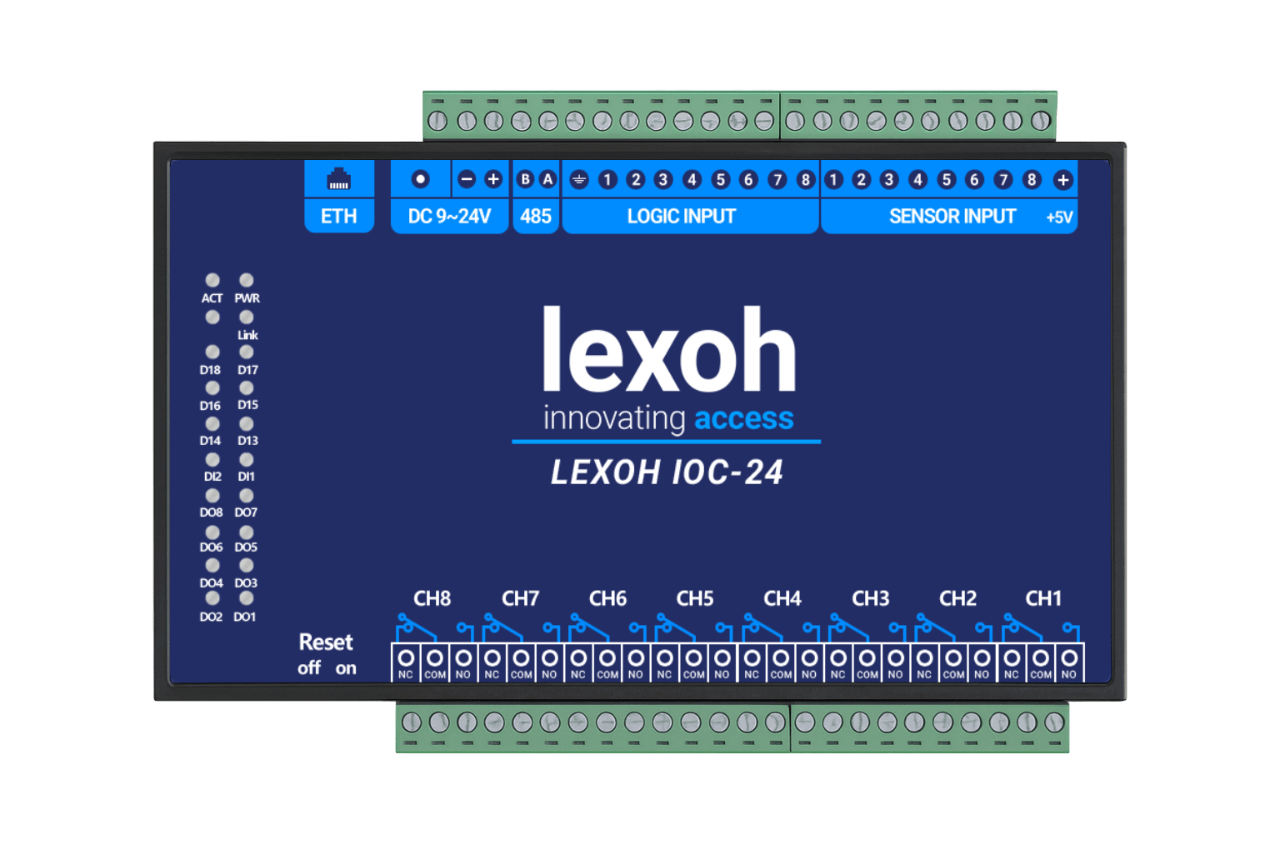
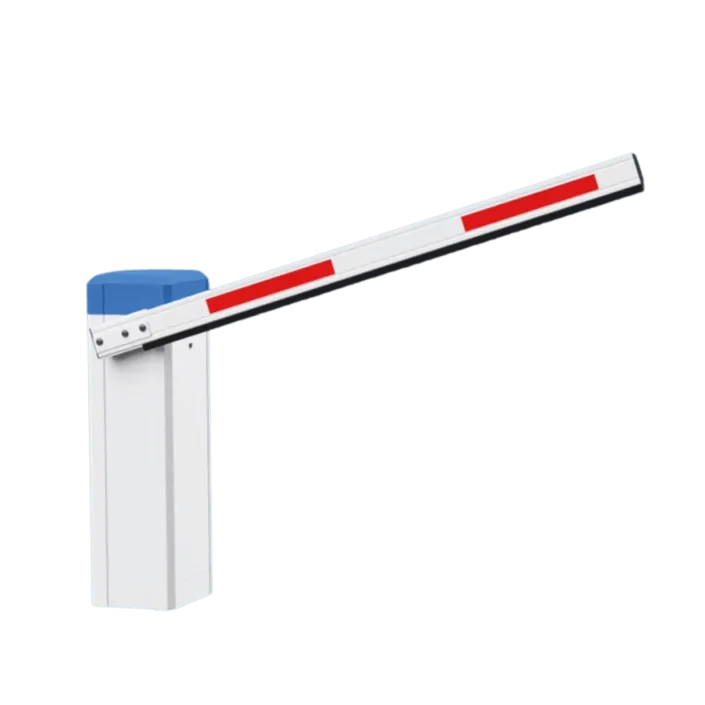
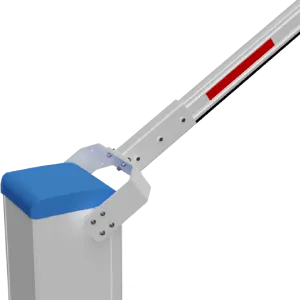
Faites correspondre le pilote à l’équipement installé. Lexoh fournit des barrières ELKA, AutomaticSystems et PivinDrapeau. Modbus et relais désignent des interfaces, pas des fabricants. Faites vérifier les temporisations et signaux par l’installateur selon le modèle exact; les réglages logiciels ne changent pas la tension d’alimentation requise.
Lecteurs, écrans et imprimantes
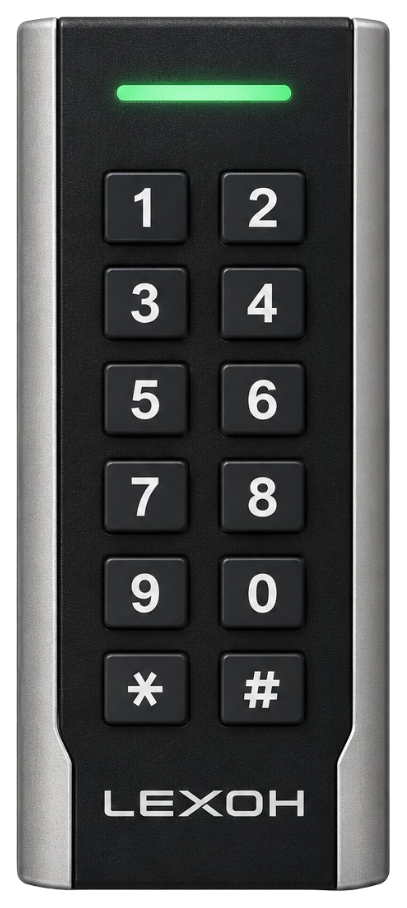
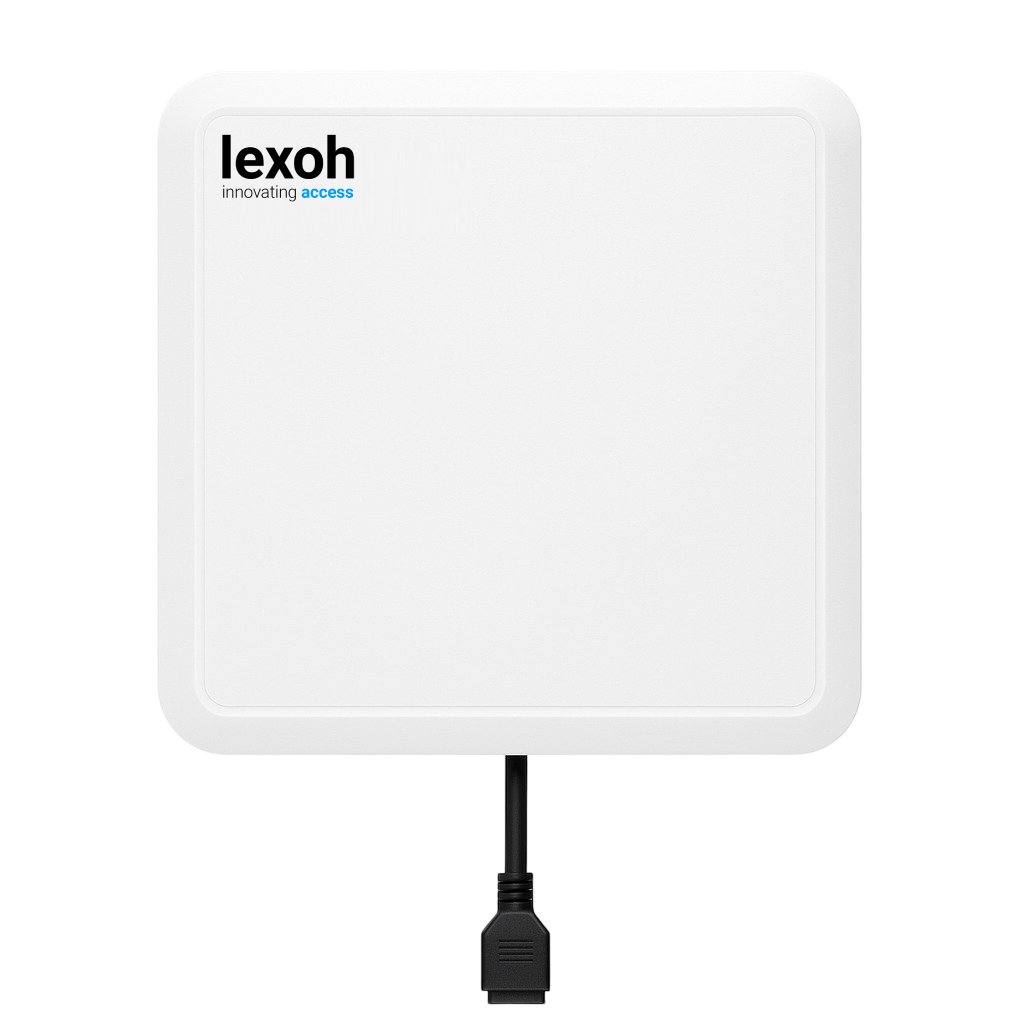
Faites correspondre le format d’identifiant et l’interface au lecteur. Pour le Lexoh UHF9DBI, utilisez l’interface prise en charge choisie et la configuration de câblage ou de réseau fournie. Sélectionnez le mode d’écran et les retours d’imprimante réellement pris en charge, puis testez une interaction complète.
Capteurs et comptage
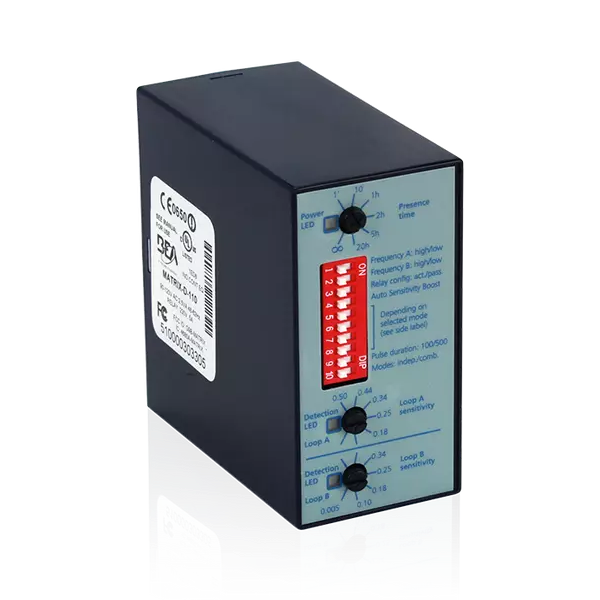
Identifiez le détecteur correspondant à chaque entrée de présence, de protection ou de passage, ainsi que le sens de ses états normal et actif. Confirmez l’événement qui modifie l’occupation et l’application du sens d’entrée, de sortie ou de transfert. Un signal ancien ou absent n’indique pas que la voie est libre.
Changements réseau et fonctionnement hors ligne
Suivez la configuration réseau et serveur approuvée, avec un plan de récupération avant de modifier une connexion distante. Testez les décisions d’accès, les permissions en cache, la synchronisation des événements et la reprise dans l’installation réelle avant de compter sur le fonctionnement déconnecté.
Conserver un dossier utile d’entretien et de validation
- Tenez à jour le nom, l’emplacement, le modèle, le numéro de série, les détails d’installation et le contact responsable. Gardez les dossiers de garantie et de service pertinents accessibles à l’équipe autorisée.
- Consignez les versions de micrologiciel et de logiciel réellement observées. Avant de planifier une mise à jour, vérifiez la compatibilité du modèle, la procédure approuvée et les options de récupération.
- Examinez les défauts et interruptions de communication selon leur impact et la procédure de surveillance du site. L’importance d’un appareil dépend de sa fonction, pas seulement de la couleur de son statut.
- Après un changement approuvé, vérifiez la réception des paramètres, les capteurs et tout le parcours concerné. Incluez les cas d’accès permis et refusé pertinents lorsque des permissions ont changé.
- Documentez les références d’événements, les résultats réels et les défauts non résolus. Fermez la tâche d’entretien lorsque ses critères sont satisfaits ou que le problème restant a été explicitement transmis au responsable suivant.