


Commencer par l’aperçu du système
Le tableau de bord réunit l’activité, les alertes et les indicateurs du système Lexoh sélectionné. Utilisez-le pour repérer ce qui nécessite une intervention, puis consultez l’événement, l’appareil ou la transaction concerné. Un résumé seul n’explique pas un refus d’accès et ne confirme pas le règlement d’un paiement.
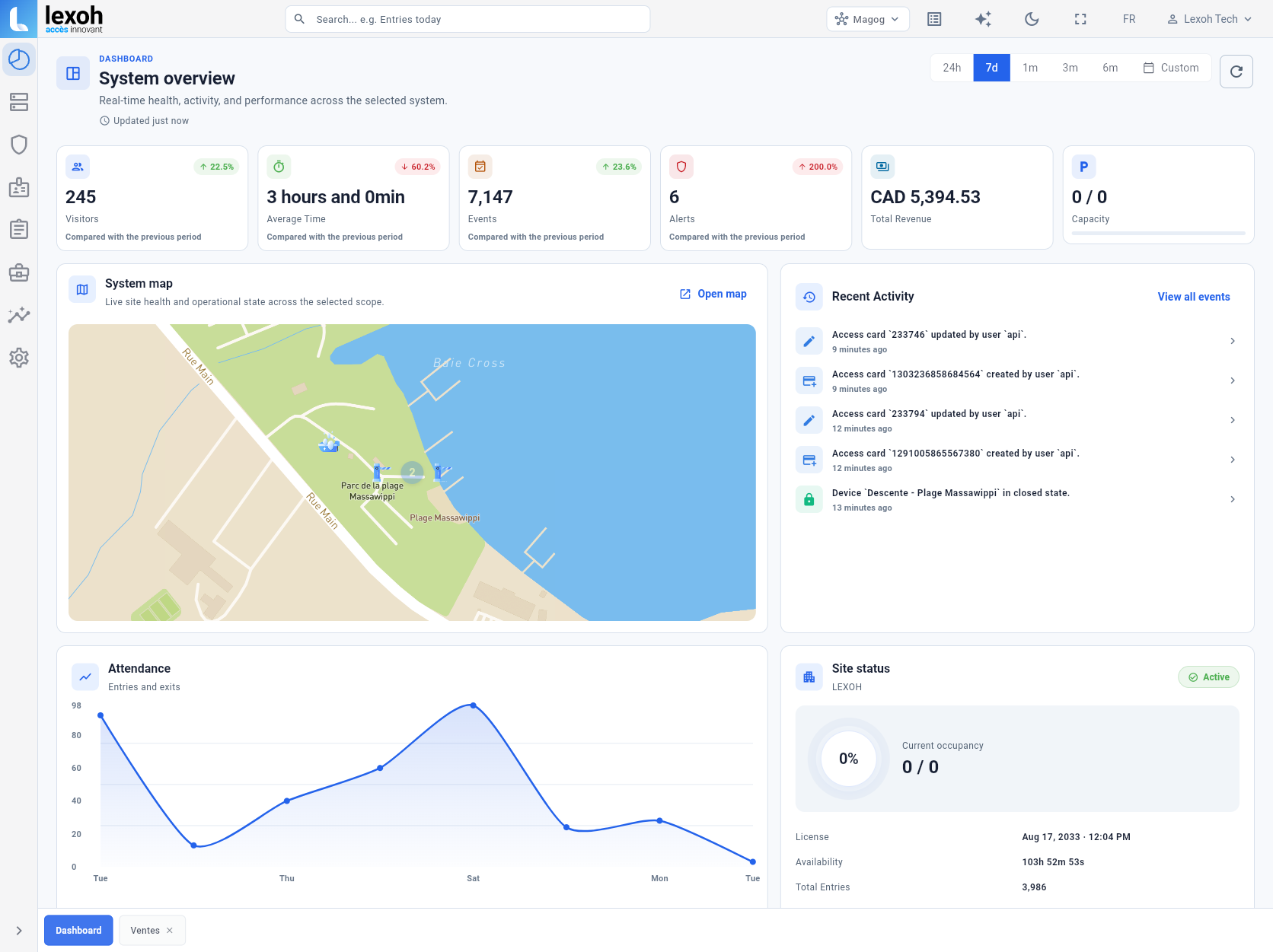
La vue de référence ci-dessous présente Visitors, Average Time, Events, Alerts, Total Revenue et Capacity, ainsi qu’une carte et l’activité récente. Ce guide explique la lecture de ces éléments; il ne promet pas la même disposition dans chaque installation.
Ouvrir le bon système
- Connectez-vous à l’adresse fournie pour votre organisation avec votre propre compte autorisé.
- Vérifiez le nom du système sélectionné avant de lire ses indicateurs. Le sélecteur apparaît en haut de la vue de référence.
- Confirmez que votre compte donne accès au site et aux dossiers nécessaires. Demandez à l’administrateur de vérifier un système ou une permission manquante.
- Pour signaler un problème, notez le nom du système et la version logicielle si elle est disponible. Ne joignez ni mot de passe ni jeton d’accès.
Comprendre les indicateurs
Lisez ensemble le libellé, l’unité, la période sélectionnée et la base de comparaison. Ces vérifications évitent de confondre des mesures différentes.
Visiteurs — Visitors
Confirmez ce que compte le rapport installé. Les visites, événements d’entrée et personnes uniques ne représentent pas nécessairement la même mesure.
Temps moyen — Average Time
Vérifiez quelles visites ont un début et une fin exploitables, et si les visites ouvertes ou incomplètes sont exclues. Une moyenne ne décrit pas chaque visite.
Événements et alertes — Events, Alerts
Le nombre d’événements décrit l’activité enregistrée; ce n’est pas un nombre de véhicules. Le total d’alertes ne révèle pas à lui seul combien d’incidents restent à résoudre.
Revenus — Total Revenue
Vérifiez la devise, la période et les états de transaction inclus. Examinez séparément remboursements, annulations, taxes et règlements dans les dossiers concernés.
Capacité — Capacity
Confirmez la capacité configurée et la méthode de suivi de l’occupation. Une capacité absente ou à zéro ne prouve pas que toutes les places sont disponibles.
Pourcentages de variation
Vérifiez la période de comparaison. Une hausse des alertes peut nécessiter une intervention; une flèche verte ou un pourcentage positif ne signifie pas automatiquement une amélioration.
Définir le périmètre et la période
La vue de référence présente les commandes 24h, 7d, 1m, 3m, 6m et Custom. Vérifiez les dates de début et de fin, le fuseau horaire et le système dans votre version avant de comparer deux vues. Un mois civil et les 30 derniers jours ne sont pas nécessairement équivalents.
Utilisez le même périmètre pour comparer un résumé aux dossiers détaillés. Notez les filtres supplémentaires et états de transaction exclus. Si votre installation permet de personnaliser la disposition, suivez les instructions de sa version; ce guide ne présume pas la présence du glisser-déposer ou de préréglages partagés.
Vérifier la fraîcheur des données
La vue de référence montre une indication de mise à jour et une commande d’actualisation. Vérifiez l’heure signalée et l’arrivée de nouveaux événements du matériel concerné. Actualiser la page ne récupère pas un événement que sa source n’a pas transmis.
Si un indicateur paraît ancien, notez l’heure du dernier événement visible, la période sélectionnée et les symptômes de connexion. Utilisez la commande d’actualisation disponible, puis comparez les dossiers détaillés. Aucun intervalle universel d’actualisation n’est indiqué ici.
Après une perte de connexion, considérez les valeurs comme potentiellement anciennes jusqu’à la vérification du flux de données. Ne déduisez pas la position actuelle d’une barrière, l’occupation ou la réussite d’une transaction d’un ancien indicateur.
Rapprocher les données avant d’agir
En cas d’écart, alignez d’abord le système, la période, le fuseau horaire et l’état des dossiers. Examinez ensuite les événements autour de l’écart. Vérifiez les sorties manquantes, doublons et changements du compte de départ avant de modifier la configuration.
Exemple de rapprochement : une occupation initiale de 20, suivie de 15 entrées acceptées et de 8 sorties acceptées, donnerait 27 si chaque passage était compté une seule fois et si le périmètre restait identique. Cet exemple est un exercice, pas un résultat mesuré chez Lexoh ni une garantie de méthode de comptage.
Consultez les transactions pertinentes pour les questions de revenus. La durée des visites ne mesure pas à elle seule la satisfaction, et les tendances du tableau de bord ne démontrent pas seules le bénéfice, la demande future ou l’état du matériel.
Examiner les données inattendues ou manquantes
Pour obtenir de l’aide, indiquez le système, la période, l’indicateur concerné, le résultat attendu et un horodatage ou une référence de dossier pertinente. Transmettez les captures par le canal de soutien convenu, en retirant les renseignements personnels et identifiants sans lien avec le problème.
Panneau vide
Vérifiez le système, la période et les permissions avant d’interpréter un panneau vide comme une absence d’activité.
Totaux différents
Comparez le même type de dossier, les mêmes bornes temporelles et filtres d’état. Conservez des exemples qui expliquent l’écart.
Valeurs anciennes
Comparez l’indication de mise à jour aux derniers événements de la source. Signalez l’appareil concerné, la dernière mise à jour connue et les symptômes de connexion.
Problème d’affichage
Notez le navigateur, la taille d’écran et l’erreur visible. Si une actualisation convient, conservez d’abord vos notes. Évitez de réinitialiser des réglages partagés sans en comprendre l’effet.
Adopter une vérification quotidienne reproductible
Lors d’un changement de version, revérifiez les libellés, panneaux disponibles et définitions des indicateurs avec l’administrateur. Gardez la procédure de l’équipe conforme au logiciel utilisé.
- Confirmez le site sélectionné et la fraîcheur des données.
- Examinez les alertes pertinentes et l’activité récente; attribuez les exceptions à une personne responsable.
- Comparez les comptes opérationnels aux dossiers concernés avant de changer la configuration.
- Consignez le problème, l’action et le résultat du suivi pour la relève. Respectez les règles de conservation et d’accès de l’organisation.