


Distinguer la zone de l’application des droits d’accès
Une zone Lexoh est un secteur ou un regroupement nommé utilisé dans la configuration d’accès et de rapports d’un site. Un stationnement visiteurs, un secteur du personnel et une aire de chargement peuvent nécessiter des dossiers distincts parce que leurs permissions, entrées ou règles de comptage diffèrent. Définissez cet objectif avant de tracer une carte ou de saisir une capacité.
Trois liens doivent être vérifiés : les entrées physiques qui desservent la zone, les identifiants autorisés à les utiliser et les événements qui modifient son décompte d’occupation. Un nom, une couleur ou un polygone ne crée pas ces liens à lui seul.
Les champs et commandes disponibles dépendent de la version installée et des permissions de l’administrateur. Suivez les procédures confirmées pour votre installation lors de l’enregistrement ou de l’activation d’un changement.
Examiner la zone avant de la modifier
Un accès accordé, un passage confirmé par un détecteur et la lecture d’un capteur de place sont des observations différentes. Déterminez la source qui met cette zone à jour avant d’interpréter son décompte comme un nombre de places occupées.
- Sélectionnez le site voulu et ouvrez son espace de gestion des zones. Repérez la zone par son nom et sa référence; vérifiez les dossiers aux noms semblables avant toute modification.
- Lisez sa description, son statut, ses paramètres de capacité et le décompte affiché, s’il existe. Établissez si le décompte représente des véhicules, des personnes ou une autre unité configurée, et notez son heure de mise à jour.
- Identifiez les appareils d’entrée et de sortie associés, les groupes d’identifiants et les horaires concernés. Vérifiez si une règle est attribuée directement ou héritée d’un autre paramètre.
- Consignez les paramètres actuels et le changement attendu. Confirmez les droits de l’opérateur et la méthode prise en charge pour rétablir la configuration précédente si la validation échoue.
Créer une zone avec un objectif opérationnel précis
- Documentez le secteur, l’opérateur responsable, l’unité de comptage et la politique d’accès voulue. Choisissez un nom précis, comme « Stationnement visiteurs nord », et décrivez les entrées concernées.
- Créez le dossier avec les commandes prises en charge. Saisissez la capacité approuvée et les renseignements d’emplacement requis; vérifiez le sens des valeurs vides ou nulles avant d’enregistrer.
- Associez les bons appareils et le sens de circulation. Pour un déplacement entre deux zones, établissez quel événement correspond à la sortie de la première et à l’entrée dans la seconde.
- Attribuez les permissions et horaires voulus dans leurs paramètres respectifs. Définissez séparément tout lien de tarification; un nom de zone ne crée pas de tarif.
- Examinez la géométrie lorsque l’installation utilise une carte. Comparez la zone enregistrée et les affectations d’appareils au plan du site.
- Avant la mise en service, vérifiez la réception des paramètres et effectuez les essais approuvés d’entrée, de sortie et de refus. Si une préparation sans activation est possible, confirmez son fonctionnement et la procédure d’activation.
Comprendre l’effet de chaque paramètre
Nom et description
Utilisez des noms que le personnel peut distinguer dans les listes et événements. Conservez une référence stable du dossier dans les notes de modification. Le nom visible n’est pas nécessairement l’identifiant interne utilisé par les services connectés.
Statut actif ou inactif
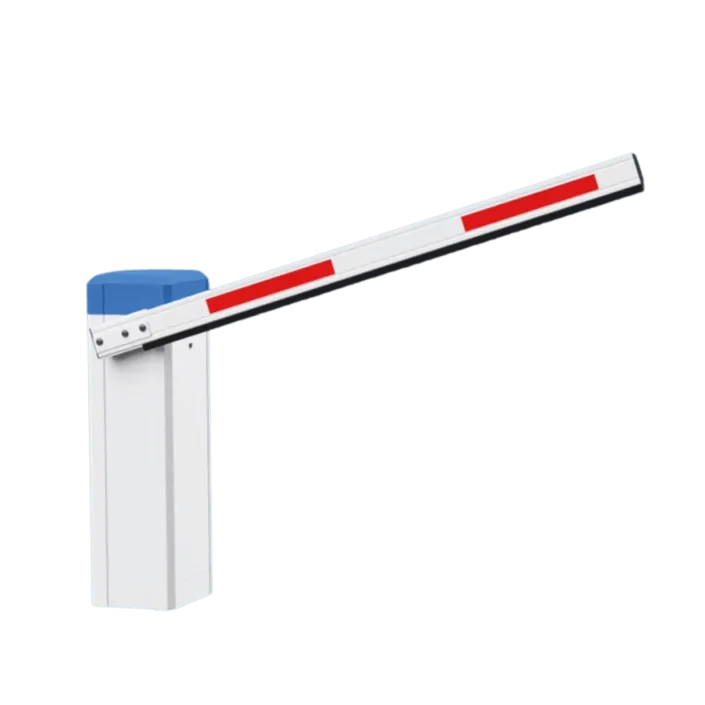
Confirmez les règles et appareils qui utilisent cet état. Ne présumez pas qu’une zone inactive entraîne le refus de tous les contrôleurs ou modifie la position physique d’une porte ou d’une barrière. Vérifiez la réception du changement et le comportement observé.
Affectations et secteurs qui se chevauchent
Documentez les entrées partagées et les transferts entre secteurs. Un chevauchement visuel ne prouve pas, à lui seul, un conflit de droits d’accès. Confirmez la prise en charge des zones imbriquées ou superposées et évitez de compter deux fois le même passage.
Retrait d’une zone inutilisée
Examinez les appareils, permissions, rapports et références historiques liés avant de modifier ou supprimer le dossier. Utilisez une fonction d’archivage uniquement si elle est prise en charge, et vérifiez ce qu’elle conserve. Consignez le remplacement ou la fermeture approuvé.
Distinguer capacité, occupation et décalage
Utilisez la capacité approuvée pour le secteur et son usage. La surface d’une carte ou un décompte logiciel n’établit pas cette capacité. Conservez la même unité : un nombre de véhicules et un nombre de personnes ne sont pas des mesures interchangeables.
Lorsqu’un décalage d’occupation est disponible, vérifiez son signe, sa portée et son effet dans la configuration installée. Un tampon numérique n’attribue pas de places individuelles, n’autorise pas un identifiant privilégié et ne garantit pas de place pour un véhicule donné. Ces besoins exigent leurs propres modalités d’exploitation et vérifications des droits.
Calcul illustratif seulement : un maximum de 100 véhicules, un décompte de 85 et un tampon soustractif de 10 donnent 100 − 85 − 10 = 5 avant le seuil choisi. Le tableau reprend cette formule; il ne décrit ni l’affichage des valeurs négatives dans Lexoh ni le fonctionnement d’une barrière.
| Décompte enregistré | Reste arithmétique |
|---|---|
| 85 véhicules | 100 − 85 − 10 = 5 |
| 90 véhicules | 100 − 90 − 10 = 0 |
| 95 véhicules | 100 − 95 − 10 = −5 |
Source du décompte et corrections
Confirmez la valeur initiale et les événements d’entrée, de sortie ou de transfert qui la modifient. Des passages manqués, événements en double, barrières ouvertes ou synchronisations retardées peuvent créer un écart avec l’occupation physique. Consignez les observations et le motif de toute correction manuelle autorisée.
Comportement au seuil
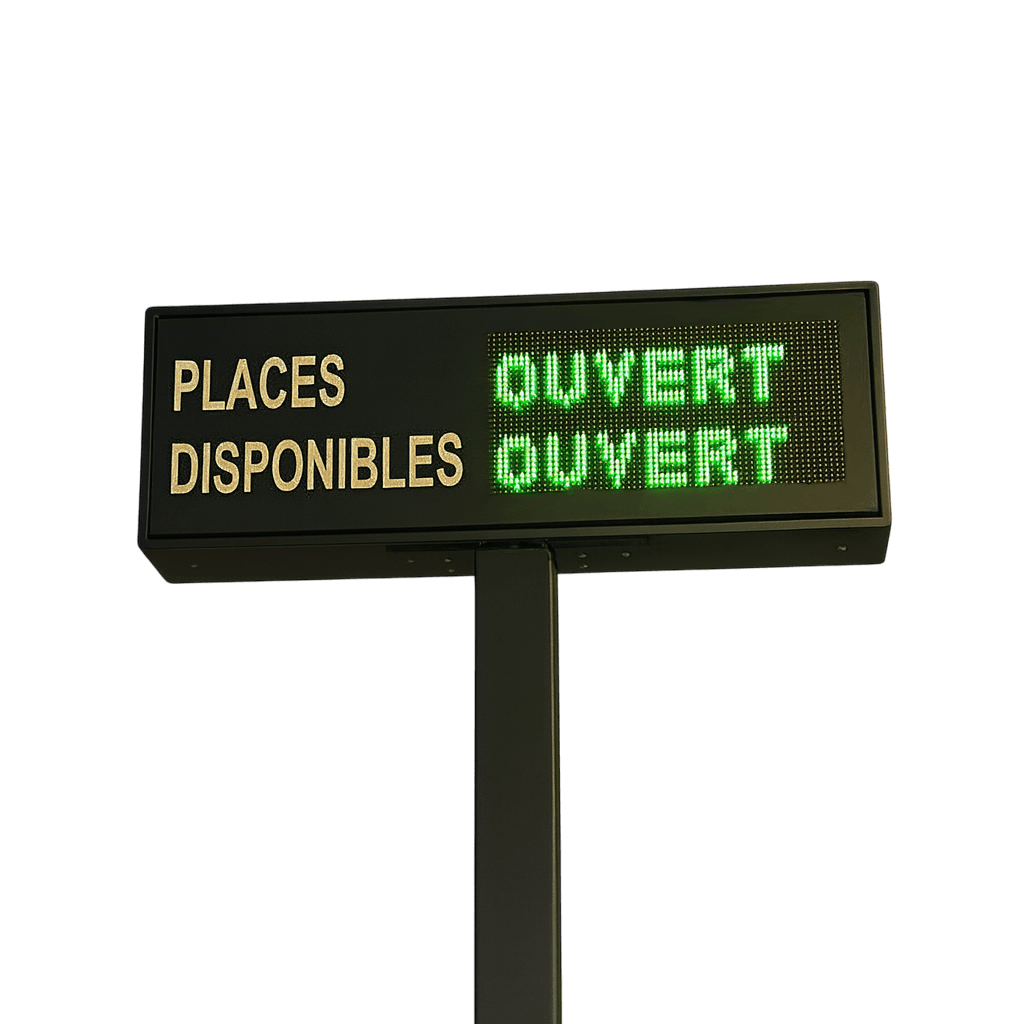
Testez la dernière entrée permise, la demande suivante au seuil et une sortie qui réduit le décompte. Vérifiez séparément la décision du lecteur, l’afficheur, la notification et le décompte lorsque ces fonctions sont configurées. Testez aussi le comportement prévu lorsque l’information d’occupation est indisponible.
Utiliser l’emplacement pour identifier le site
Saisissez l’adresse ou les renseignements d’emplacement acceptés par votre installation. Si la recherche d’adresse ou le centrage de carte est disponible, comparez le résultat au site réel plutôt que de présumer qu’il désigne l’entrée. Une adresse peut pointer vers le centre d’un bâtiment ou une autre voie d’accès.
Confirmez le nom du site, la position de l’entrée et les repères voisins. L’emplacement sur la carte est une référence visuelle; il ne prouve ni l’affectation d’un lecteur à la zone ni la réception de ses paramètres par un appareil distant.
Tracer une limite cartographique utile
Le contour est une référence opérationnelle, pas une limite de propriété arpentée. Utilisez assez de points pour décrire clairement le secteur voulu; ajouter des points ou des décimales ne prouve pas la précision de la position.
- Confirmez l’usage du polygone dans cette installation : affichage, rapports ou règle spatiale expressément configurée. La présence d’une carte ne permet pas de conclure à un contrôle d’accès par géorepérage.
- Repérez le site et choisissez une vue qui rend son aménagement lisible. Comparez l’imagerie aux renseignements actuels sur les lieux.
- Utilisez les commandes de traçage prises en charge pour placer les points dans l’ordre du périmètre. Un polygone ayant une surface exige au moins trois points distincts qui ne sont pas tous sur une même droite.
- Examinez le segment qui relie le dernier point au premier. Vérifiez les croisements, secteurs inclus par erreur et confusions avec les zones voisines.
- Enregistrez avec les commandes documentées, puis rouvrez la zone pour examiner la forme conservée. Testez séparément les droits associés aux entrées physiques.
Vérifier les coordonnées et l’ordre des points
Sens des coordonnées
Lorsque des coordonnées sont affichées, confirmez le système et l’ordre attendus. La latitude décrit la position nord–sud et la longitude la position est–ouest. Préservez le signe et la précision prise en charge lors d’une modification ou d’un import; vérifiez le résultat sur la carte.
Ordre et segments croisés
Les points successifs définissent le périmètre. Examinez toute la forme après une modification, y compris le segment de fermeture. Si l’éditeur permet de réordonner les points, confirmez la séquence avant d’enregistrer plutôt que de vous fier uniquement à leur numéro.
Suppression et nouveau tracé
Conservez la géométrie précédente ou un autre moyen de récupération pris en charge avant de la remplacer. Retirer un point modifie les segments adjacents; supprimer tous les points peut retirer la forme. Rouvrez le dossier enregistré et comparez-le au secteur voulu.
Géométrie et affectations d’appareils
Modifier un polygone ne prouve pas que les appareils d’entrée, permissions ou règles de comptage ont changé avec lui. Vérifiez chaque relation qui doit changer et consignez le résultat de l’essai.
Reconnaître les zones sans dépendre de la couleur
Lorsque des couleurs sont disponibles, utilisez-les de façon cohérente avec des noms et descriptions clairs. Une couleur est un repère visuel, pas une permission, une valeur d’occupation ou une règle de priorité. Confirmez où l’interface installée l’affiche réellement.
Gardez les libellés visibles pour distinguer les secteurs sans couleur. Évitez d’utiliser le même repère pour l’identité d’une zone et un état d’alarme sans libellé explicatif. Examinez les zones voisines aux échelles et sur les écrans utilisés par le personnel.
Par exemple, « Stationnement visiteurs nord » et « Stationnement personnel sud » restent compréhensibles en impression monochrome. Leurs politiques d’accès doivent toujours être configurées et testées aux lecteurs correspondants.
Valider la zone et expliquer les écarts
La validation établit que les paramètres enregistrés et le parcours observé concordent pour les cas testés. Un polygone enregistré ou un statut actif ne prouve pas, à lui seul, que la zone est prête à être utilisée.
- Testez un identifiant autorisé à l’entrée prévue et un identifiant qui doit être refusé. Notez l’heure, l’appareil, la décision et la preuve de réception des paramètres.
- Comparez une entrée et une sortie contrôlées aux variations attendues du décompte. Incluez les transferts entre zones, s’ils existent, et distinguez l’autorisation du passage confirmé.
- Testez le seuil de capacité configuré et la procédure approuvée pour un appareil déconnecté. Vérifiez les afficheurs et notifications indépendamment de la décision d’accès.
- Si une zone semble complète trop tôt, rapprochez l’observation physique, la valeur initiale, l’historique, le sens des appareils et le décalage avant de modifier les limites. Ne réduisez pas un tampon uniquement pour faire disparaître l’avertissement.
- Si le décompte cesse de changer, vérifiez le site et la période sélectionnés, la connexion des appareils, l’arrivée des événements et les affectations de zone. Refaites l’essai après une correction approuvée.
- Consignez la configuration acceptée, les résultats réels et les différences non résolues. Revoyez-les lors d’un changement de voies, d’équipements, de politiques d’accès ou d’aménagement.