

Choisir un identifiant compatible avec le lecteur
Un identifiant d’accès Lexoh est associé à des règles d’accès configurées. La lecture de l’identifiant et l’autorisation d’entrée sont deux étapes distinctes. Avant de remettre une carte ou un code, confirmez le titulaire, les lecteurs compatibles, les entrées permises, la validité et les conditions de compte requises. Utilisez les commandes d’inscription disponibles dans votre version et pour votre rôle d’administration.
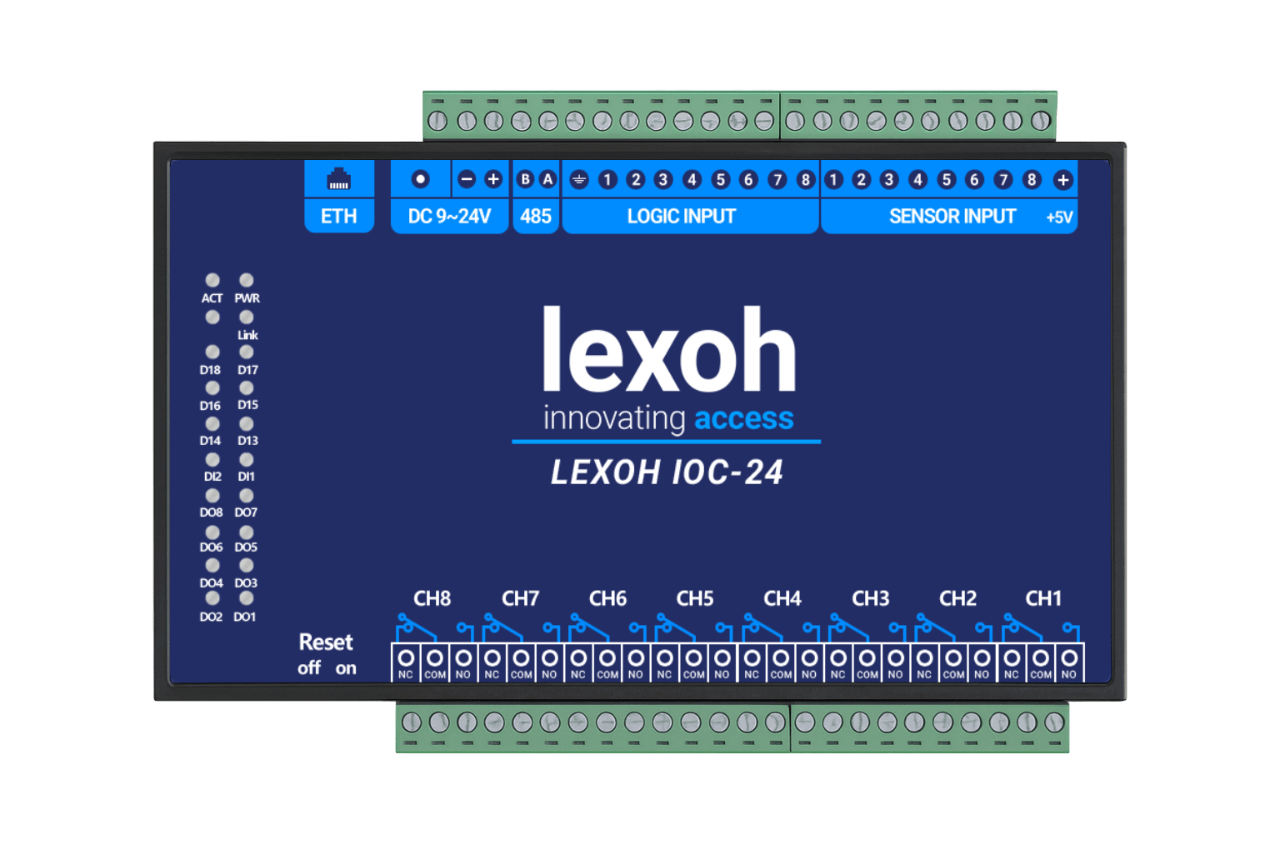
Le format d’un identifiant ne détermine pas, à lui seul, son niveau de sécurité ou son comportement hors ligne. Vérifiez ensemble la carte ou le code précis, le lecteur, le contrôleur et les règles de validation configurées.
Code QR dynamique
La valeur affichée change dans le temps. Confirmez l’intervalle de renouvellement, la fenêtre d’acceptation et les exigences d’horloge. Un code peut tout de même être photographié ou copié; l’expiration et les contrôles de réutilisation déterminent si la capture est acceptée. Testez un code actuel, une capture expirée et un identifiant révoqué.
Code QR ou code-barres statique
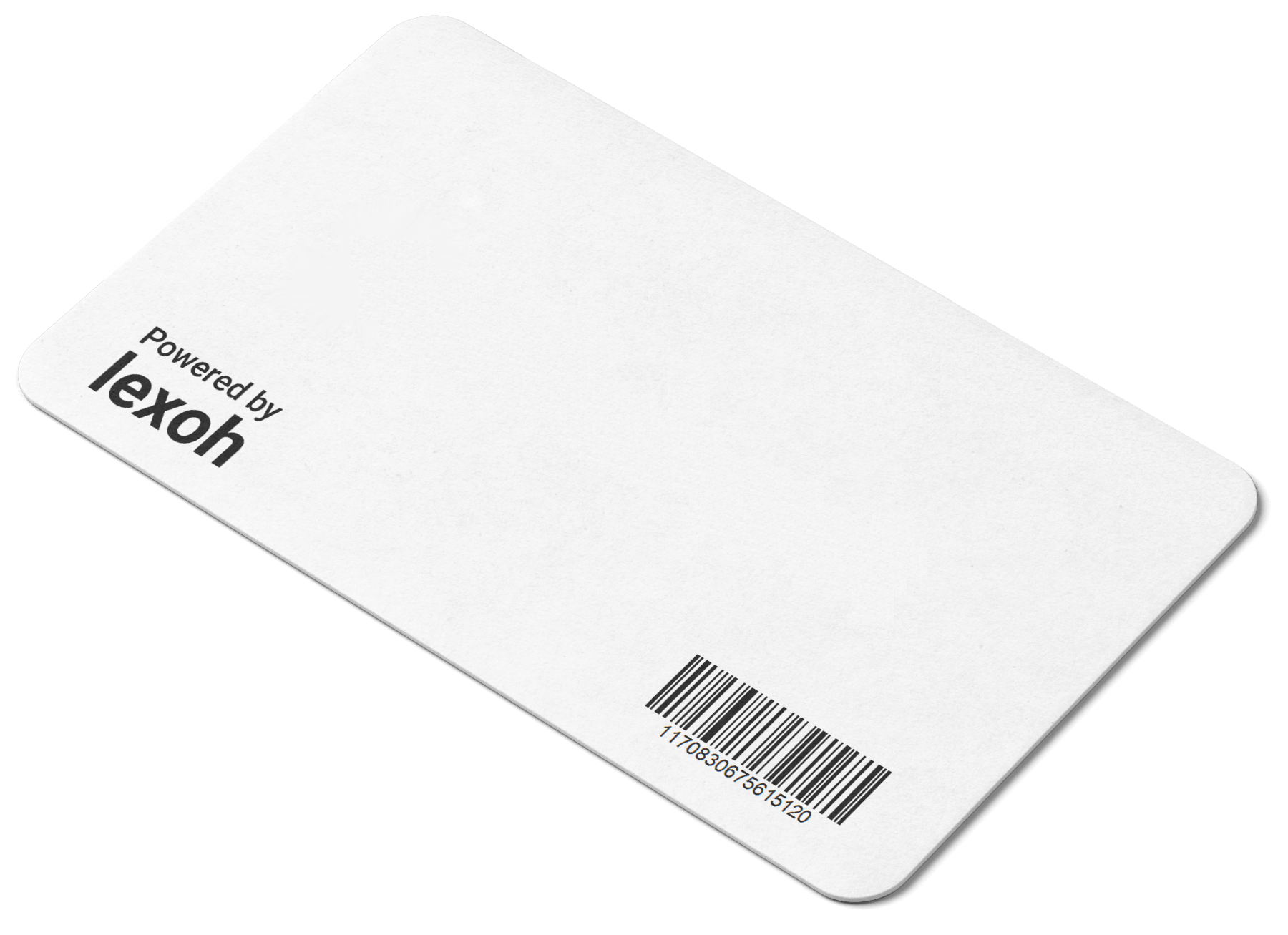
Un code fixe peut être affiché ou imprimé lorsque ce format est pris en charge. Vérifiez le format exact, la valeur décodée et la compatibilité du lecteur. Une copie peut porter la même valeur d’accès; limitez sa remise et définissez volontairement la validité et les quotas.
Carte physique ou identifiant RFID
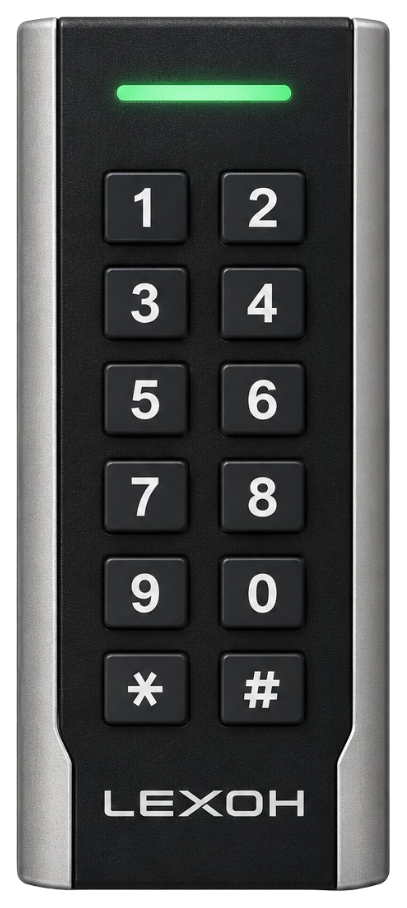
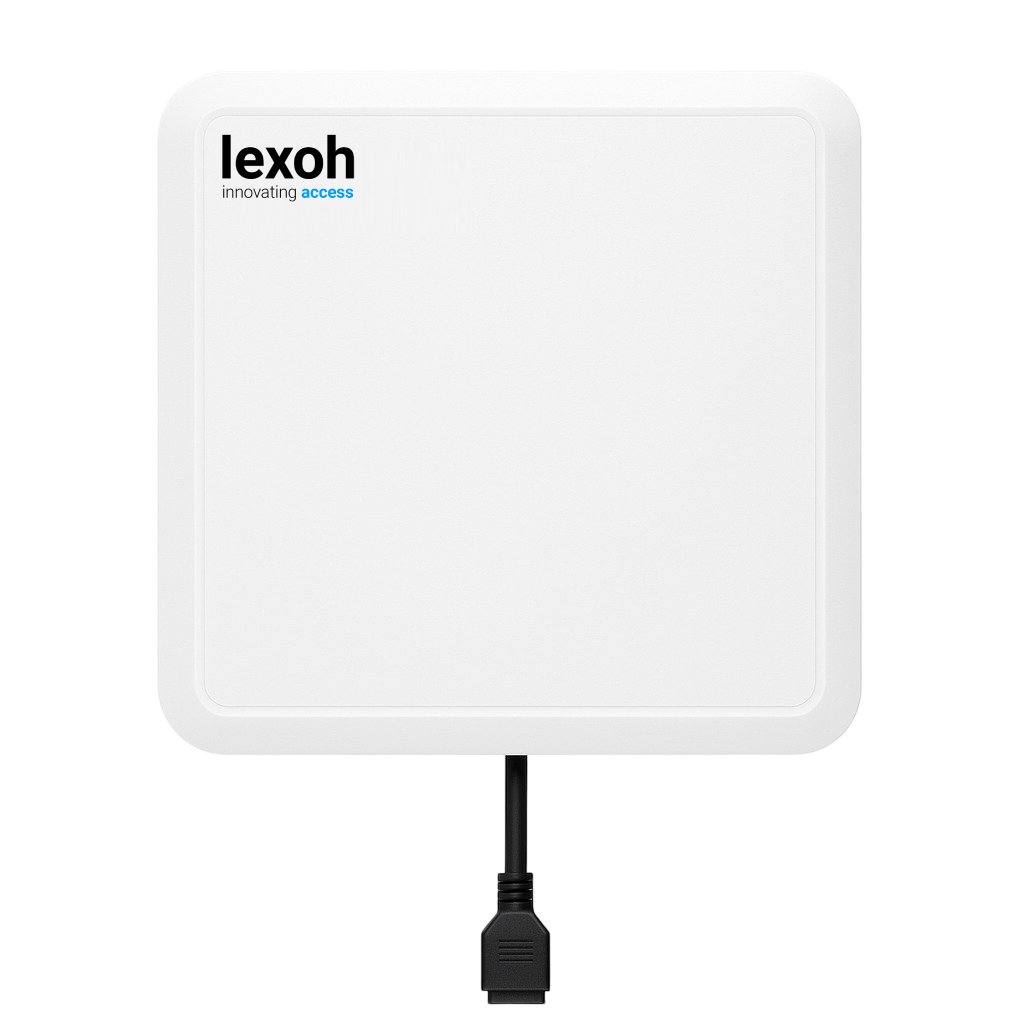
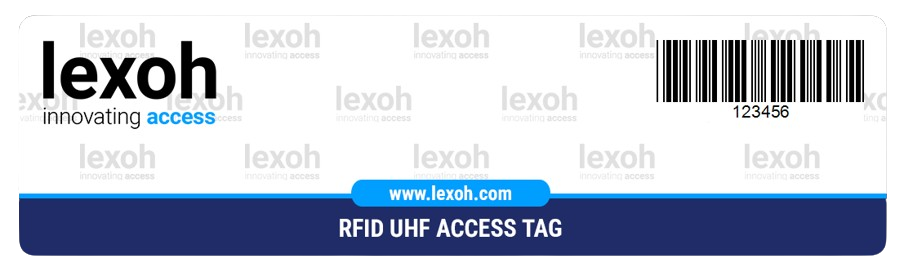
Les identifiants par radiofréquence (RFID) exigent un lecteur et un format d’inscription compatibles. Confirmez la fréquence, la technologie de carte et la valeur attendue par l’interface du lecteur. Préservez les zéros initiaux significatifs et les renseignements de format. Le numéro imprimé sur une carte n’est pas nécessairement la valeur renvoyée par le lecteur.
Créer un dossier d’identifiant traçable
Si une préparation par étapes ou un état inactif est pris en charge, confirmez son fonctionnement avant de l’utiliser. L’enregistrement d’un dossier ne prouve pas, à lui seul, que chaque contrôleur a reçu les nouvelles permissions.
- Confirmez l’identité du titulaire et les accès approuvés avec l’administrateur responsable. Sélectionnez le bon site et notez le motif de remise.
- Choisissez un type pris en charge et suivez sa procédure d’inscription. Conservez la valeur requise; utilisez un nom ou une description distincte pour un libellé convivial.
- Recherchez un dossier existant avant d’en créer un autre. Associez le titulaire ou compte voulu et confirmez qui peut modifier ce lien.
- Définissez le statut, les dates, les horaires, les zones et les limites disponibles. Vérifiez le sens réel des champs, y compris les valeurs vides ou zéro, avant d’enregistrer.
- Vérifiez la réception de la configuration et testez une demande autorisée et une demande refusée au lecteur prévu avant la remise. Consignez la décision et l’événement correspondant.
Vérifier les limites et conditions de compte
Quota et usage unique
Si un quota est configuré, précisez quel événement consomme une utilisation : lecture, autorisation, entrée ou autre action enregistrée. Testez la dernière utilisation permise, la tentative suivante et la sortie prévue. Vérifiez si une lecture refusée ou une nouvelle tentative affecte le quota.
Occupation et limites de groupe
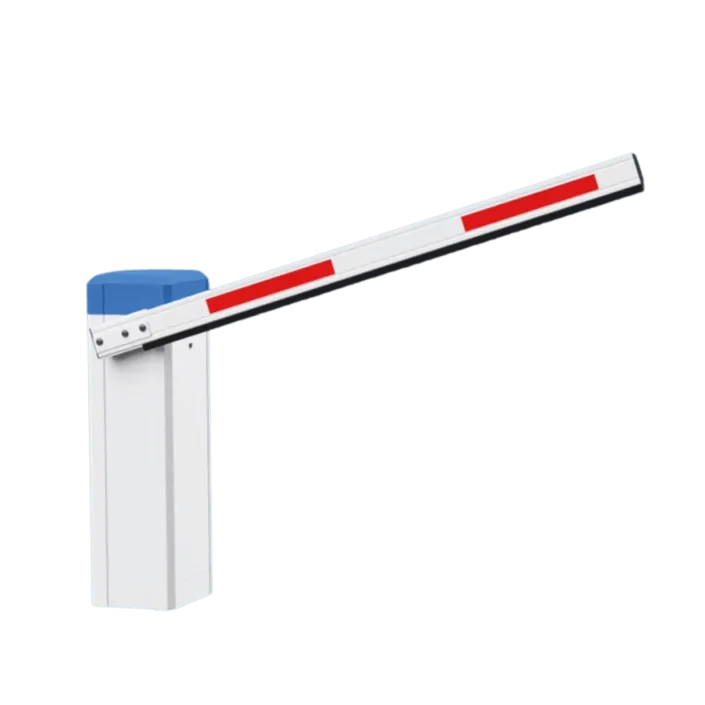
Confirmez si le quota appartient à un identifiant, à un titulaire ou à un groupe. Testez deux identifiants contre une limite partagée et examinez les événements d’entrée et de sortie qui mettent le compte à jour. Une limite d’identifiant n’empêche pas à elle seule un véhicule d’en suivre un autre sous une barrière ouverte.
Abonnements et véhicules associés
Lorsque l’accès dépend d’un abonnement, testez les cas pertinents de renouvellement, paiement refusé, annulation et expiration. Si la reconnaissance de plaques (LPR) est configurée, confirmez si plaque et carte sont toutes deux requises ou constituent des moyens distincts d’accès. L’association d’un véhicule ne prouve pas, à elle seule, une authentification à deux facteurs.
Vérifier validité, heures et exceptions
Choisissez un début et une expiration correspondant à la période approuvée. Confirmez le fuseau du site, l’horloge du contrôleur et l’inclusion des limites de début et de fin. L’expiration peut empêcher l’utilisation sans changer le champ de statut affiché; vérifiez la décision d’accès et l’état du dossier.
Examinez ensemble les périodes quotidiennes, jours sélectionnés et exceptions fériées. Pour une période de nuit, testez les deux côtés de minuit et le jour applicable. Pour un accès continu, utilisez le réglage documenté plutôt que de présumer que des heures identiques couvrent toute la journée.
Testez juste avant l’activation, à l’activation, au dernier instant permis et à l’expiration. Répétez les cas pertinents sur un lecteur qui était déconnecté, selon la procédure d’essai approuvée, pour établir le traitement des mises à jour et des droits mémorisés.
Remettre et tester le support réel
Remise numérique
Utilisez une méthode activée et vérifiez l’adresse ou le numéro du destinataire. Un message envoyé ne prouve ni sa réception ni le fonctionnement de l’accès. Vérifiez l’ouverture de l’identifiant sur l’appareil compatible. Utilisez un portefeuille mobile seulement s’il est confirmé pour la version et le type d’identifiant.
Identifiants imprimés
Utilisez une mise en page d’impression ou d’exportation prise en charge. Préservez le code complet, ses proportions et sa marge dégagée. Confirmez la compatibilité de l’imprimante et testez le papier ou la carte réel au lecteur installé. N’imprimez pas un code changeant en présumant que la copie restera valide.
Présentation à l’écran
Testez la luminosité, les reflets, la distance et l’affichage original. Une capture d’un code dynamique peut déjà être expirée. Ne remplacez pas un code QR par un numéro affiché, sauf si le lecteur prend explicitement en charge cette saisie.
Consignes au titulaire
Expliquez les entrées permises, la validité, les quotas éventuels et la procédure de perte. Demandez de ne pas transférer ou partager le code ou le lien de remise. Gardez la procédure de repli approuvée disponible en cas d’échec de lecture ou de perte de connexion.
Révoquer l’original lors d’un remplacement
La remise d’un remplacement n’annule pas, à elle seule, l’original. Si une carte, un code imprimé ou un lien de remise est perdu ou partagé, confirmez l’identité du titulaire et suivez la procédure de révocation du site.
- Repérez le dossier original et désactivez-le ou révoquez-le avec un compte autorisé. Notez le motif, l’heure et l’opérateur.
- Vérifiez la réception des mises à jour par les contrôleurs concernés, y compris ceux qui étaient hors ligne. Si elle ne peut être confirmée, suivez la procédure d’incident du site plutôt que de présumer le refus de l’ancien identifiant.
- Remettez le remplacement approuvé avec les permissions voulues. Évitez de reconduire des zones, dates ou appartenances de groupe obsolètes.
- Avec la méthode de vérification prise en charge ou un essai approuvé, confirmez le refus de l’original et le fonctionnement du remplacement aux entrées attribuées.
- Examinez les autres identifiants du titulaire et retirez uniquement les accès qui ne sont plus autorisés. Conservez l’historique nécessaire pour expliquer le changement.
Interpréter les événements dans leur contexte
Vérifiez l’heure, le fuseau, l’appareil, la référence d’identifiant, la décision et l’état de synchronisation. Les événements d’un équipement déconnecté peuvent arriver plus tard. Une décision d’accès accordé ne prouve pas un passage physique; consultez l’enregistrement de passage ou du détecteur lorsqu’il existe.
Examinez uniquement les dossiers disponibles selon vos droits et la durée de conservation de l’installation. Confirmez les types d’événements et filtres présents. Paiements, variations d’occupation et historiques d’entrée et de sortie peuvent provenir de parcours distincts et ne sont pas interchangeables.
Lorsqu’un export est disponible, vérifiez la plage de dates, les filtres, les colonnes et le nombre d’enregistrements. Après ouverture, vérifiez le format des identifiants, les zéros initiaux et les horodatages. Partagez le minimum nécessaire par le canal de soutien ou d’examen interne approuvé.
Distinguer l’échec de lecture du refus d’accès
Refaites le test après un correctif approuvé et documentez le résultat. Revoyez le même parcours lorsque les lecteurs, types d’identifiants, politiques d’accès ou services connectés changent.
- Notez l’heure exacte et le lecteur. Déterminez si l’identifiant a été lu, si une décision d’autorisation existe et si l’équipement a répondu.
- Pour un échec de lecture, vérifiez le format, l’affichage original ou la qualité d’impression, ainsi que l’état du lecteur. Suivez les consignes de nettoyage et de configuration propres au modèle.
- Pour un refus, vérifiez le statut, la validité, l’horaire, la zone, les conditions de compte et les quotas consommés ou partagés. Confirmez la réception des changements récents de permissions.
- Utilisez un identifiant d’essai autorisé pour distinguer un problème de lecteur d’un problème de dossier ou de configuration. N’accordez pas un accès sans restriction uniquement pour voir si l’échec disparaît.
- Si le problème persiste, transmettez au soutien les références d’appareil et d’événement, le résultat attendu et le résultat observé. Ajoutez les paramètres pertinents sans exposer d’identifiant utilisable.