


Distinguer la définition de chaque exécution
Une tâche Lexoh définit une opération à demander selon un calendrier ou par une commande manuelle disponible. La définition et une exécution particulière sont des dossiers distincts : enregistrer la configuration ne prouve pas que l’opération a eu lieu ni que le résultat prévu a été obtenu.
Utilisez les types, champs et commandes pris en charge par votre installation et vos autorisations. Confirmez l’identité utilisée pour l’exécution, la portée et les dépendances avant l’activation. L’automatisation dépend toujours du planificateur, des données, des services et des appareils concernés.
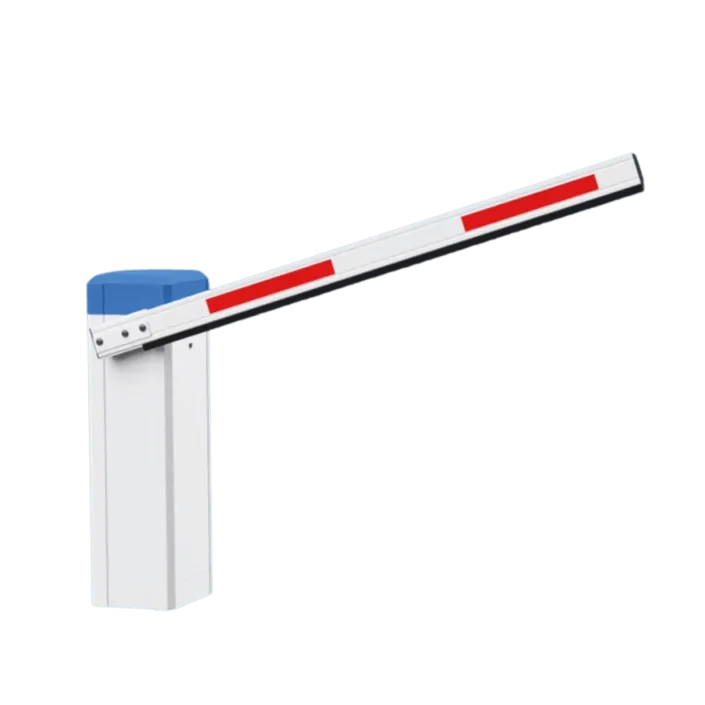
Définissez un résultat observable : un rapport pour une période précise, une modification de dossier ou un état d’appareil vérifié. Une exécution en file, une commande acceptée et le mouvement physique d’une barrière sont des étapes distinctes. La planification d’une tâche diffère aussi de l’horaire d’accès d’un identifiant.
Définir le but, la portée et l’état d’activation
- Nommez l’opération prévue et désignez un opérateur responsable. Par exemple, Rapport d’activité hebdomadaire n’est précis que si la période, les destinataires et la vérification du résultat sont aussi définis.
- Sélectionnez le type de tâche disponible et les dossiers ou appareils exacts. Vérifiez le site ou l’organisation, les autorisations et les dépendances nécessaires; la liste actuelle du créateur ne définit pas forcément la portée d’exécution.
- Saisissez les paramètres de l’opération et les conditions. Consignez ce qui doit changer et ce qui doit rester intact, surtout pour les modifications de dossiers et actions sur appareils.
- Vérifiez le sens d’Activé et de Planifié si ces commandes existent. Désactiver le calendrier peut laisser une commande manuelle disponible; désactiver la définition peut ne pas annuler le travail en file ou en cours. Vérifiez le comportement réel de ces états.
- Enregistrez et rouvrez la définition. Revoyez les paramètres sauvegardés et la prochaine exécution, si affichée. Prévoyez un test contrôlé avant de compter sur la récurrence et conservez l’ancienne configuration lors d’une modification.
Vérifier le calendrier et les règles de fuseau
Sélectionnez uniquement les fréquences et réglages proposés par le formulaire. Consignez le fuseau du planificateur et comparez-le à celui de l’affichage opérateur et des appareils. Une heure locale quotidienne et un intervalle de 24 heures écoulées ne sont pas toujours équivalents.
Chaque heure, jour ou semaine
Confirmez si chaque heure signifie une heure fixe de l’horloge ou un intervalle depuis un point de départ. Pour une récurrence quotidienne ou hebdomadaire, vérifiez l’heure locale, le jour et la prochaine occurrence. Documentez les dates et le fuseau.
Chaque mois ou année
Le jour 31 n’existe pas dans tous les mois, et le 29 février n’existe pas chaque année. Vérifiez si le planificateur ignore, déplace ou refuse ces dates. Ne supposez pas un report automatique au dernier jour du mois.
Date précise et changement d’heure
Pour une tâche unique, vérifiez la date et l’heure exactes ainsi que leur éventuel dépassement. Vérifiez le traitement des heures locales absentes ou répétées lors d’un changement d’heure. Un horaire affiché ne démontre pas cette règle.
Interruption et chevauchement
Confirmez le traitement des occurrences manquées, les reprises et la possibilité de lancer une exécution avant la fin de la précédente. Choisissez une plage selon l’activité et les dépendances du site, sans recommandation universelle à 2 h. La prochaine exécution affichée reste un plan, pas une preuve d’exécution.
Examiner l’effet de l’opération choisie
Les catégories suivantes indiquent les vérifications à faire lorsque le type correspondant est disponible. Elles ne démontrent pas que chaque rapport, type de dossier ou commande est pris en charge dans toutes les installations.
Générer un rapport
Confirmez le type réel, la période, le champ de date, le fuseau, les filtres, le format et les destinataires. La date d’exécution n’est pas nécessairement la période des données. Vérifiez séparément le fichier produit et sa livraison; un message de réussite ne prouve pas sa réception.
Effectuer une action sur un appareil
Confirmez l’appareil exact et la commande compatible. Ouvrir, fermer, maintenir ouvert, redémarrer le matériel et redémarrer un service ont des effets distincts. Vérifiez l’unité de durée, la fin de l’action et les commandes concurrentes. Suivez la procédure d’exploitation de l’équipement installé et confirmez le résultat physique au besoin. Ne supposez pas l’existence d’une option SSH ou de commande arbitraire.
Créer un dossier
Confirmez le type pris en charge, les valeurs obligatoires, les associations et les effets liés, comme les messages ou identifiants. Déterminez ce qui arrive lors de deux exécutions : une répétition peut créer un doublon si l’opération ne l’empêche pas explicitement.
Modifier des dossiers
Vérifiez la population sélectionnée et les champs ou associations précis à modifier. Confirmez si la mise à jour ajoute aux valeurs ou les remplace. Préservez les éléments nécessaires pour vérifier le résultat et récupérer selon la procédure prise en charge.
Supprimer des dossiers
Examinez les dépendances, exigences de conservation et options de récupération du type concerné. Suppression, désactivation et archivage sont des opérations différentes. Un aperçu ne démontre pas la récupérabilité, et toutes les suppressions n’ont pas forcément les mêmes effets.
Exécuter d’autres tâches
Si l’enchaînement est pris en charge, vérifiez l’ordre, l’attente de chaque tâche enfant et le comportement après un échec. Une chaîne ne prouve pas une transaction indivisible. Évitez les dépendances circulaires et vérifiez si les enfants ont aussi des calendriers indépendants.
Tester la sélection avant de modifier les dossiers
Utilisez les champs et opérateurs réellement offerts pour le type de dossier. Vérifiez les types de champs, la sensibilité à la casse, les limites de dates, les valeurs absentes et le regroupement ET/OU. Un libellé Entre ne précise pas si les deux bornes sont incluses.
La règle illustrative ci-dessous sélectionne les dossiers dont l’état est Inactif ET la dernière visite est strictement antérieure au 2026-01-01. Elle utilise des dates civiles complètes sur la même base horaire. Une date absente est réservée à un examen distinct plutôt que traitée comme une ancienne visite. Ces exemples définissent la sélection voulue, sans affirmer les noms de champs ni le traitement des valeurs absentes dans Lexoh.
| Valeurs du dossier | Sélection attendue et raison |
|---|---|
| Inactif; dernière visite 2025-12-31 | Inclure : les deux conditions sont vraies. |
| Actif; dernière visite 2025-12-31 | Exclure : la condition d’état est fausse. |
| Inactif; dernière visite 2026-01-01 | Exclure : une date égale à la borne n’est pas strictement antérieure. |
| Inactif; dernière visite 2026-06-01 | Exclure : la date est après la borne. |
| Inactif; dernière visite absente | Examiner séparément : la condition de date ne peut pas être vérifiée dans ce dossier. |
Vérifier les correspondances et exclusions
Pour les quatre dossiers avec date complète, ET sélectionne un dossier; remplacer ET par OU sélectionne les quatre. Testez les bornes et valeurs absentes ainsi qu’un cas ordinaire. Comparez les références des dossiers, pas seulement le total.
Vérifier la portée et l’heure de l’aperçu
Si une simulation ou un aperçu existe, confirmez qu’il n’exécute pas l’opération réelle et quels effets il couvre. Les données peuvent changer entre l’aperçu et l’exécution. Actualisez la sélection et vérifiez la configuration pertinente avant une opération à conséquences. Ne supposez pas qu’un groupe de conditions vide ne sélectionne aucun dossier.
Examiner chaque exécution avant une reprise
Utilisez un échantillon contrôlé ou une simulation prise en charge pour tester la sélection et l’effet prévu. Confirmez les limites de la simulation, y compris les commandes externes, messages et tâches enchaînées. Sans aperçu adapté, organisez un test limité avec le responsable plutôt que de considérer Exécuter maintenant comme un test sans effet.
Une exécution manuelle peut réaliser l’opération configurée. Avant de la lancer, vérifiez la version enregistrée, les cibles et les autres exécutions en file ou actives. Un déclenchement manuel ne remplace pas nécessairement la prochaine occurrence planifiée.
Examinez la référence disponible, l’heure de demande, le début, la fin, l’état, les nombres et les erreurs. Vérifiez l’historique et les détails avant/après réellement conservés. Distinguez les éléments sélectionnés, tentés, modifiés, ignorés et en échec; aucune modification peut être normale si rien ne correspond.
Exemple de résultat : 12 dossiers sélectionnés, 9 modifiés, 2 en échec et 1 ignoré. Ces catégories couvrent les 12 dossiers, mais ne démontrent pas leur modification à tous. Examinez les échecs et le dossier ignoré, puis confirmez les neuf changements avant de choisir une récupération.
Un échec ne prouve pas l’absence d’effets ni l’annulation des changements déjà faits. Avant de reprendre, déterminez si toute l’opération sera répétée ou seulement les éléments non résolus. Répéter une création, un message ou une commande peut doubler un effet. Conservez l’erreur initiale et la référence plutôt que de cliquer plusieurs fois sur Exécuter maintenant.
Garder les opérations récurrentes vérifiables
- Conservez ensemble le but, le responsable, les cibles, le fuseau, les dépendances et le résultat attendu. Distinguez les vérifications de l’opérateur des fonctions exécutées automatiquement.
- Activez la récurrence après avoir vérifié les dossiers sélectionnés et le résultat pertinent lors d’un test contrôlé. Confirmez les éléments de preuve et avis d’erreur disponibles, ainsi que leur responsable.
- Revoyez les exécutions après un changement d’autorisations, de champs, d’étiquettes, de configuration d’appareil, de rapport ou de messagerie. Vérifiez la prochaine occurrence après une modification du calendrier.
- En cas de résultat inattendu, préservez les détails et cherchez les opérations actives ou en file avant de modifier la définition. Suspendre les futures occurrences ne démontre pas l’arrêt d’une action en cours.
- Retirez les tâches obsolètes en examinant aussi les références aux enfants et leurs calendriers indépendants. Suivez les procédures d’annulation et de conservation prises en charge; supprimer une définition ne prouve pas l’annulation de ses effets passés ou des messages externes.