

Définir la visite avant d’émettre un laissez-passer
L’accès invité Lexoh utilise des identifiants pour l’entrée et la période de visite prévues. Le processus invité peut éviter la création d’un profil client complet lorsque l’installation le permet. Confirmez les types d’identifiants, les associations requises et les autorisations opérateurs disponibles pour votre site.
Un identifiant invité ne prouve pas l’identité de son porteur. Consignez l’hôte responsable ou le contact de service selon le processus du site, puis précisez le visiteur, le motif, l’entrée permise et les heures de début et de fin. L’étiquette « invité » ne rend pas à elle seule un identifiant temporaire et ne limite pas les endroits où il fonctionne.
Pour les entrepreneurs, livraisons et courtes visites, définissez l’accès nécessaire avant de choisir un format. Précisez la sortie et l’assistance afin que le visiteur sache quoi faire si son laissez-passer est refusé ou si la visite se prolonge.
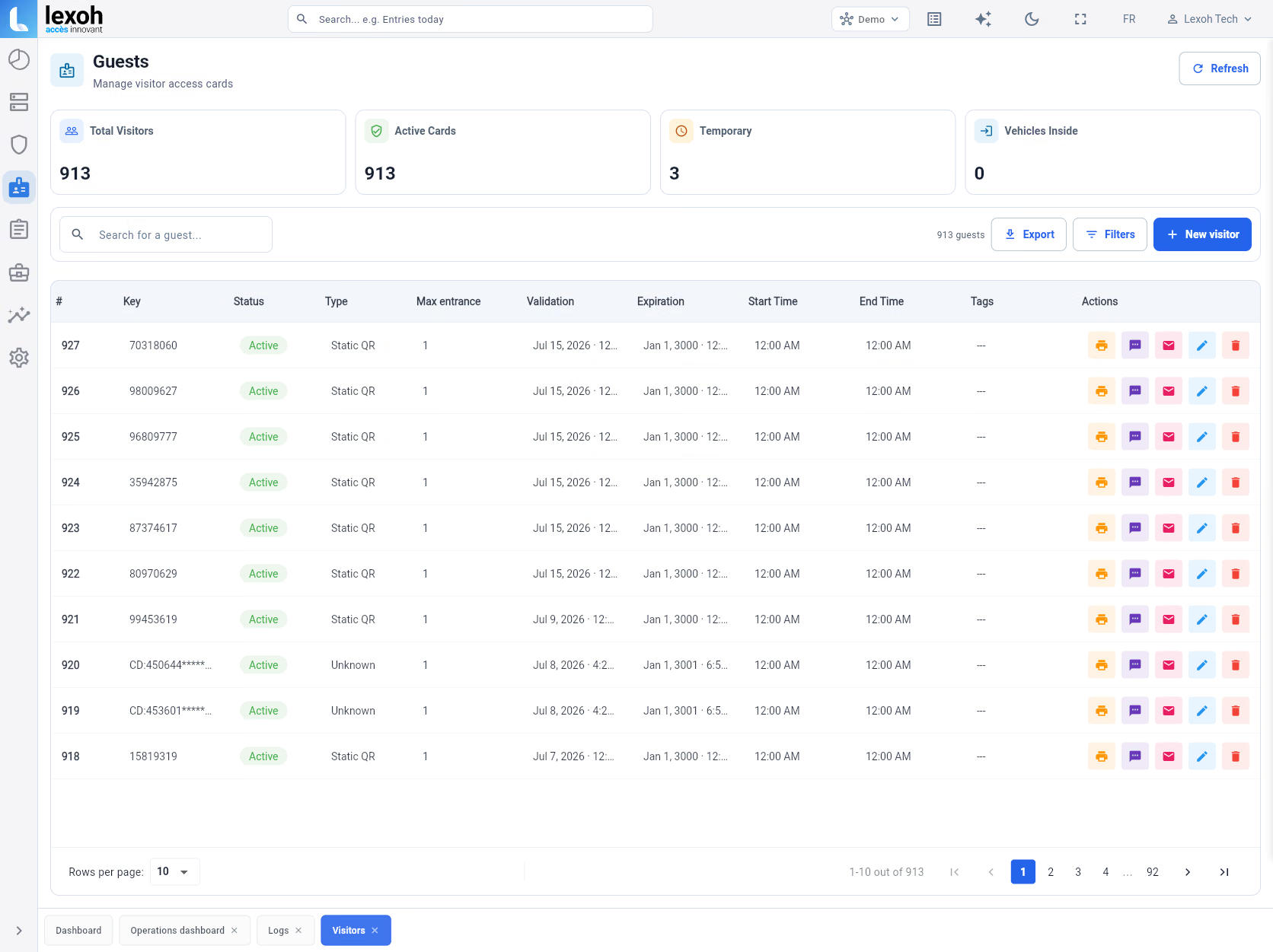 Agrandir la vue de référence des invités
Choisir un identifiant compatible avec le lecteur
Choisissez un format offert par le processus invité actuel et pris en charge par le lecteur installé. Le nom du format ne démontre pas la validation hors ligne, la résistance à la copie ou l’autorisation d’entrer.
| Format | Éléments à vérifier |
|---|---|
| Code QR statique | Un code fixe peut être présenté sur un écran ou un document imprimé adapté. Vérifiez la lisibilité et la validation par le serveur ou le contrôleur; un code imprimé ne démontre pas que l’accès fonctionne hors ligne. |
| Code QR dynamique | Vérifiez l’obtention et l’actualisation du code, sa fenêtre de validité et les exigences d’horloge. Une capture d’écran peut être périmée. Ne supposez pas qu’un code changeant est à usage unique. |
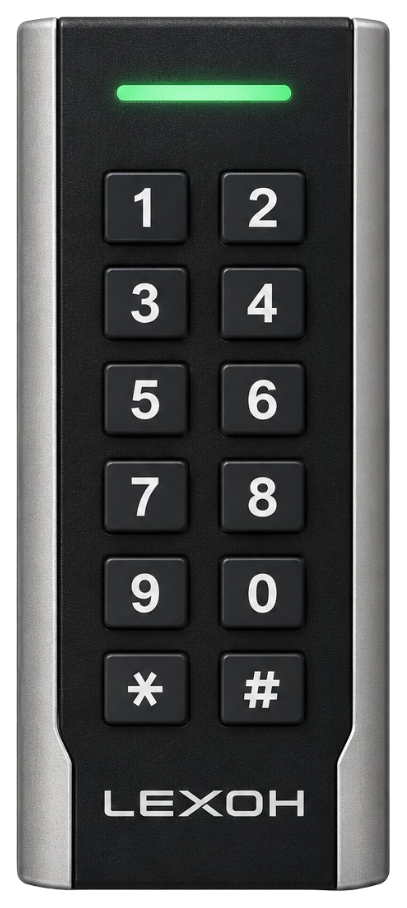
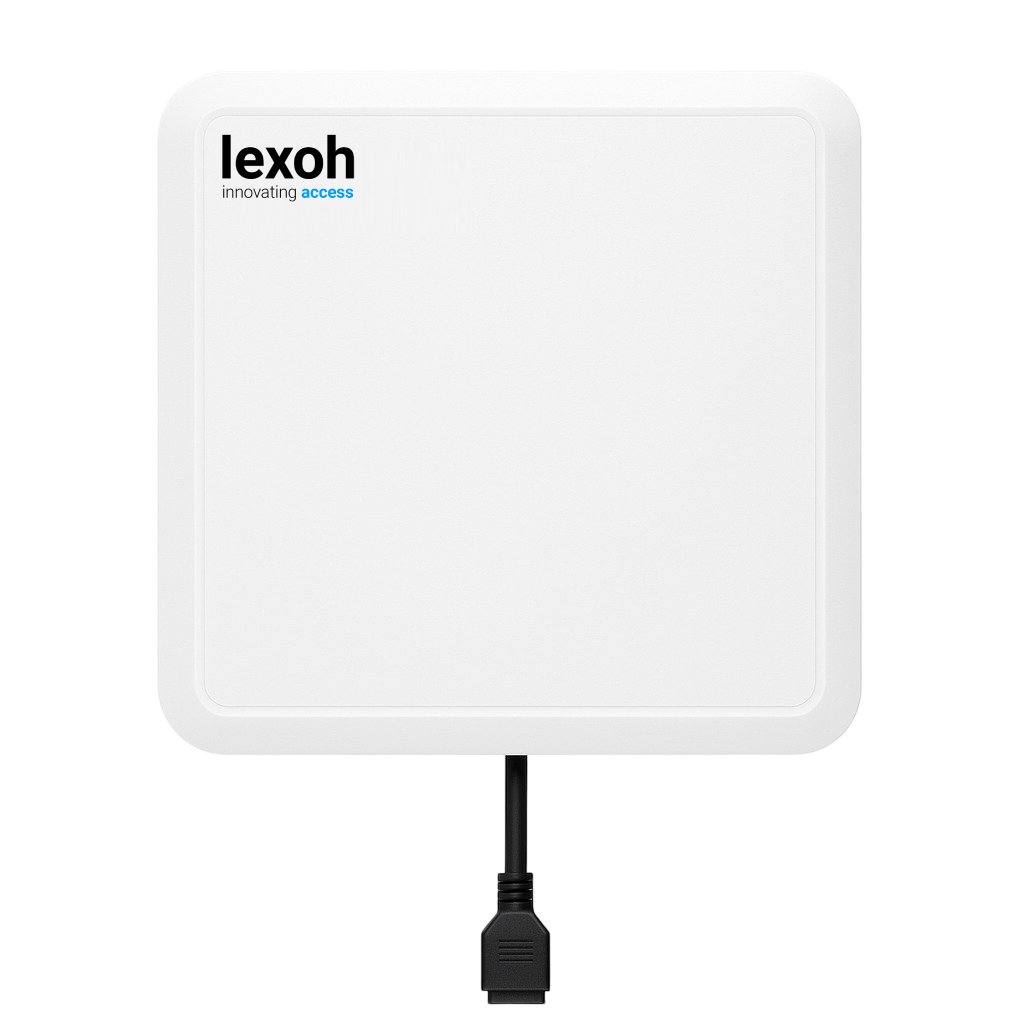
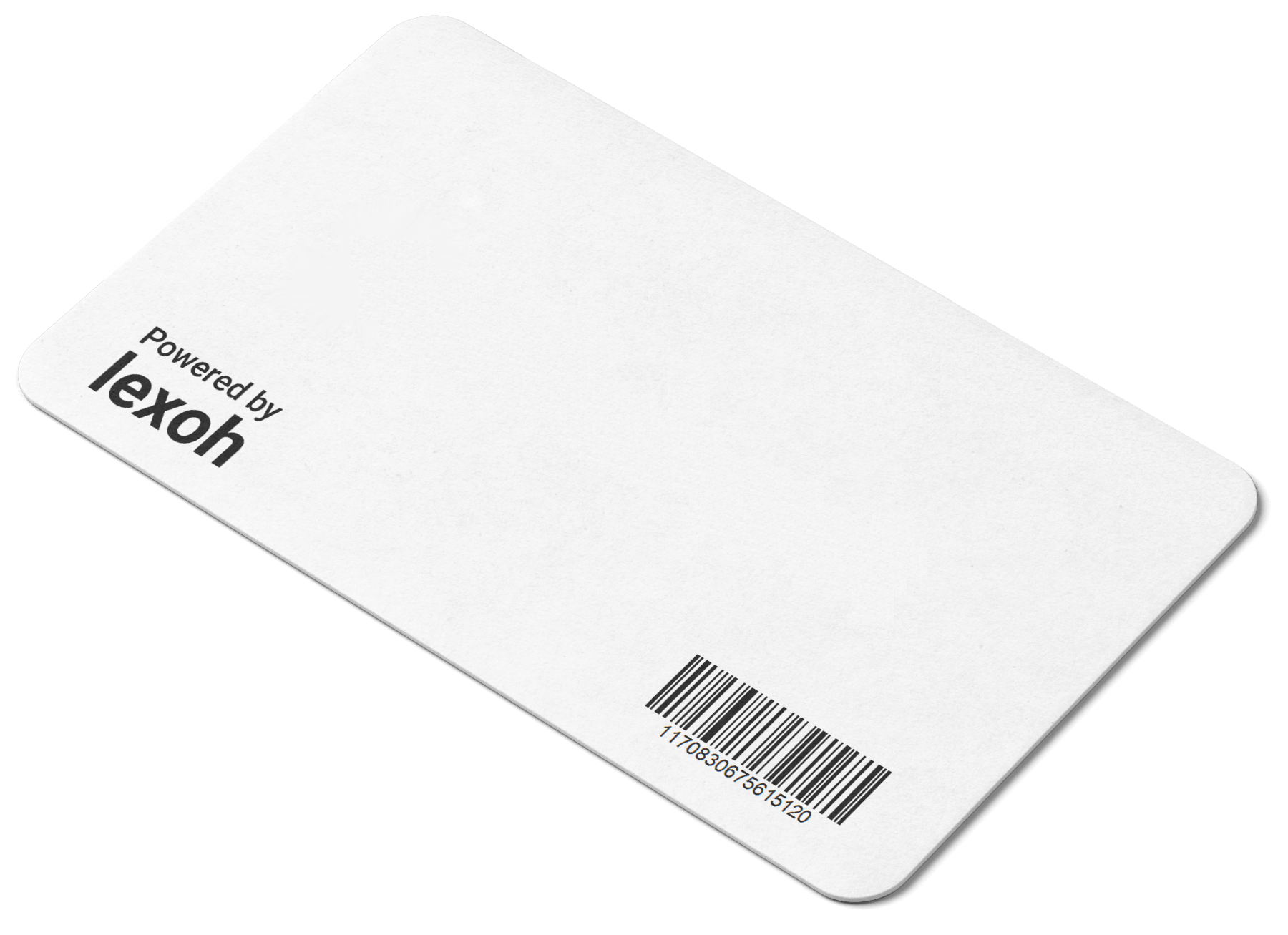
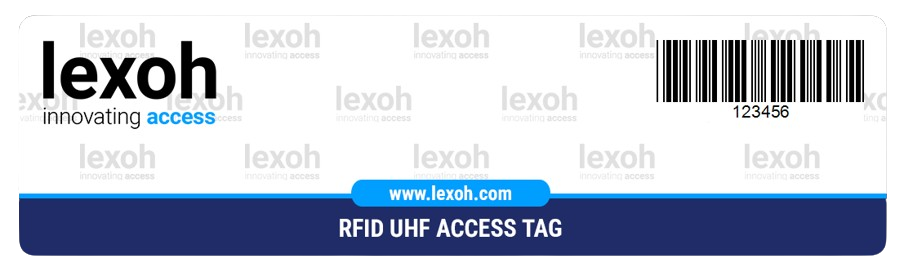
| Identification par radiofréquence (RFID) | Vérifiez la technologie de la carte ou du porte-clés, la compatibilité du lecteur et l’identifiant encodé. Confirmez que cet identifiant est autorisé pour les invités; la marque seule ne suffit pas. |
| Reconnaissance de plaques (LPR) | Vérifiez la plaque du véhicule, l’équipement de reconnaissance et la règle d’autorisation. Reconnaître une plaque diffère d’approuver l’accès, et une procédure de remplacement peut être nécessaire. |
Créer l’identifiant pour la visite prévue
- Confirmez les détails de la visite et votre autorisation d’émettre l’accès. Recherchez les dossiers invités existants afin de ne pas créer involontairement plusieurs identifiants valides pour la même visite.
- Choisissez le type pris en charge et consignez la référence ou le libellé de l’invité. Remplissez les champs et associations obligatoires de votre version.
- Définissez un début et une fin explicites, avec le fuseau du site. Utilisez la période réelle de visite plutôt que d’accorder automatiquement un accès jusqu’au lendemain.
- Configurez l’entrée permise ou les règles d’appareil et tout horaire applicable. Vérifiez le rôle des associations de zone dans votre installation plutôt que de supposer qu’un nom de zone accorde l’accès.
- Si un réglage d’usage unique ou de nombre maximal d’entrées est offert, confirmez ce qui consomme une utilisation, ce qui remet le compteur à zéro et le traitement des sorties ou nouvelles entrées.
- Enregistrez et rouvrez l’identifiant pour comparer les valeurs. Vérifiez la configuration avec un identifiant d’essai approuvé aux règles équivalentes. Tester le laissez-passer à usage unique du visiteur peut consommer son seul usage; vérifiez le nombre restant avant la remise.
Vérifier ensemble l’heure, le lieu et les usages
Le statut, les dates de validité, les horaires, les autorisations d’appareil et les limites d’utilisation répondent à des questions différentes. Vérifiez leur résultat combiné au lecteur prévu. L’appartenance à une zone ne démontre pas un héritage automatique d’horaires ou une règle de priorité.
Pour une visite de 9 h à 12 h, confirmez le fuseau voulu, l’entrée permise et le comportement exact des limites. Vérifiez une heure autorisée dans la période, une heure avant le début, une heure après la fin et une entrée non autorisée. Ne déduisez pas du seul libellé de date si un accès à 12 h précises est accepté.
Un réglage d’usage unique peut viser une validation, une entrée ou une autre action comptée. Établissez son sens avant des essais répétés ou la planification d’une sortie suivie d’une nouvelle entrée. Une limite de un ne signifie pas automatiquement un véhicule présent sur le site.
Expiration, annulation et remplacement
L’expiration est la fin de validité configurée; l’annulation est une action de retrait d’accès. Si la visite change ou si le laissez-passer est perdu ou remis à la mauvaise personne, appliquez la procédure de révocation approuvée et vérifiez le résultat. Émettre un remplacement n’invalide pas à lui seul l’original.
Appareils déconnectés
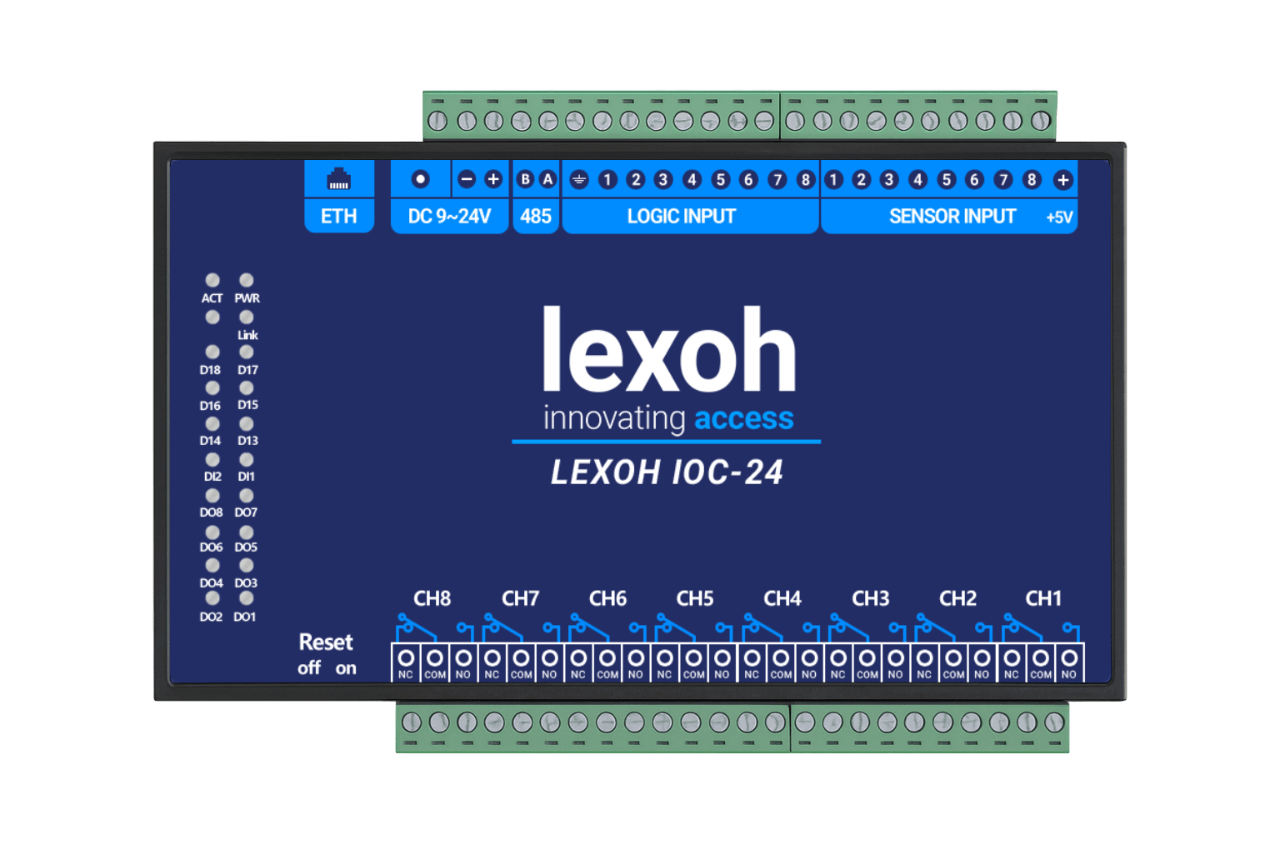
Confirmez les règles et identifiants conservés par le contrôleur hors connexion et la transmission des mises à jour. Une désactivation enregistrée centralement ne prouve pas que chaque lecteur déconnecté l’a reçue. Utilisez la procédure de repli approuvée du site jusqu’à la vérification du résultat voulu.
Remettre le laissez-passer avec des consignes utiles
Utilisez les modes de remise activés pour votre installation : message, courriel, document imprimé ou laissez-passer de portefeuille numérique pris en charge. Vérifiez le destinataire et indiquez l’entrée, la période et le fuseau, le mode de présentation et le contact d’assistance. Évitez de joindre un code actif à des notes de soutien largement partagées.
Un message envoyé ne prouve pas sa réception par la bonne personne. Confirmez la réception lorsque la visite le nécessite et précisez si le transfert ou le partage est permis. Le SMS et le courriel ne garantissent pas que seul le visiteur prévu pourra utiliser un code transférable.
Pour un document imprimé, vérifiez le code complet, le contraste, la taille et la lecture sur le support prévu. Un code QR changeant nécessite son mode de présentation pris en charge; une copie papier peut ne pas rester valide.
Présentation depuis un portefeuille numérique
Si une option Google Wallet est activée, confirmez le mode de présentation à votre lecteur. Enregistrer un laissez-passer dans un portefeuille ne prouve pas qu’il permet l’accès par simple rapprochement du téléphone. Vérifiez si le visiteur doit afficher un code ou utiliser une intégration de communication en champ proche (NFC) explicitement prise en charge. Confirmez les exigences de l’appareil avant de promettre un usage sans application ou hors ligne.
Examiner l’utilisation et terminer la visite
L’activité des invités peut soutenir un examen opérationnel. Un rapport seul ne démontre pas la couverture complète de toutes les visites ou la conformité à une exigence particulière.
- Retrouvez l’identifiant par sa référence stable. Consignez le site, la période, le fuseau et les filtres avant d’examiner les événements.
- Distinguez la présentation de l’identifiant, la validation, la commande d’appareil et le passage confirmé. Plusieurs événements peuvent correspondre à une tentative et des événements absents peuvent avoir plusieurs causes.
- Comparez les entrées et sorties enregistrées à la question posée sur la visite. Un résultat « actuellement à l’intérieur » est un état enregistré, pas un décompte physique vérifié ni une vérification d’identité.
- Si l’export est disponible, vérifiez le format réel, les champs, le nombre de lignes et la portée : dossiers sélectionnés, visibles ou tous les résultats correspondants. Gardez le fichier original et les filtres avec l’examen.
- À la fin de la visite, vérifiez le résultat d’expiration ou de révocation prévu. Conservez ou retirez les dossiers selon le processus du site; supprimer une fiche expirée et interrompre l’accès sont des tâches distinctes.
Distinguer les échecs de remise, lecture et validation
Le visiteur n’a pas reçu le laissez-passer
Vérifiez le destinataire et tout état de livraison disponible. Pour le courriel, vérifiez les indésirables; pour la messagerie, le format de numéro pris en charge et l’état du service. Confirmez si le renvoi conserve le même identifiant ou en crée un autre, puis tenez compte de toute copie antérieure valide.
Le lecteur ne détecte pas l’identifiant
Utilisez un essai approuvé au lecteur prévu. Vérifiez l’écran ou l’impression pour le QR, la compatibilité pour le RFID, ou la plaque et le champ de caméra pour la reconnaissance de plaques. Confirmez la connexion du lecteur sans assimiler un échec de lecture à un refus d’autorisation.
L’identifiant est lu, mais l’accès est refusé
Vérifiez le résultat exact de validation, le statut, le début et la fin, l’horaire, les droits d’appareil et le nombre d’usages disponibles. Pour les codes changeants, vérifiez leur actualité et les paramètres d’heure pris en charge. N’élargissez pas les autorisations uniquement pour réussir un essai.
La validation réussit, mais la barrière ne s’ouvre pas
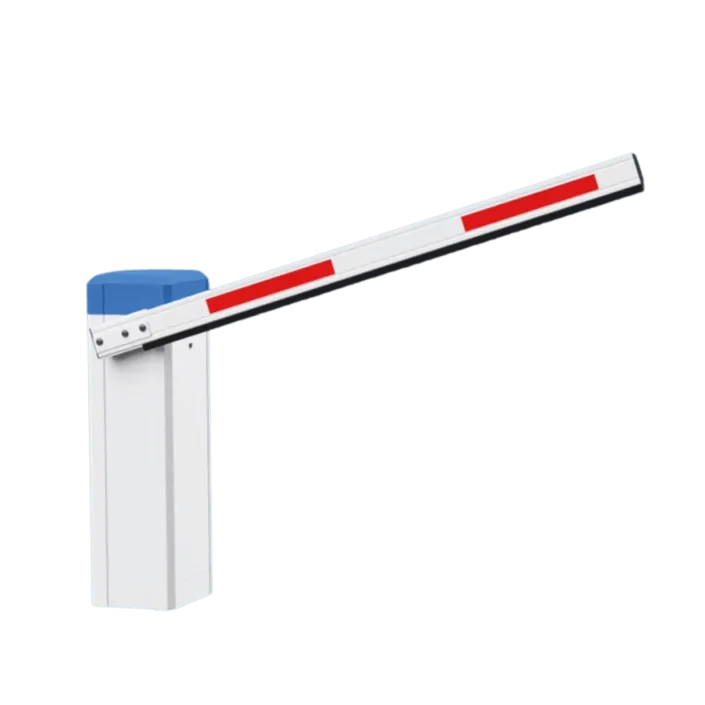
Vérifiez la commande, le retour de l’appareil et l’observation physique approuvée. L’acceptation d’un identifiant ne prouve pas le mouvement de la barrière. Suivez la procédure de panne d’équipement et transmettez la référence d’événement au soutien.
Un laissez-passer annulé ou expiré semble encore utilisable
Vérifiez la référence exacte, le fuseau et les limites des règles, puis la synchronisation du contrôleur et le résultat enregistré. Suivez la procédure d’intervention du site et consignez l’entrée concernée, l’heure et le dernier état vérifié.